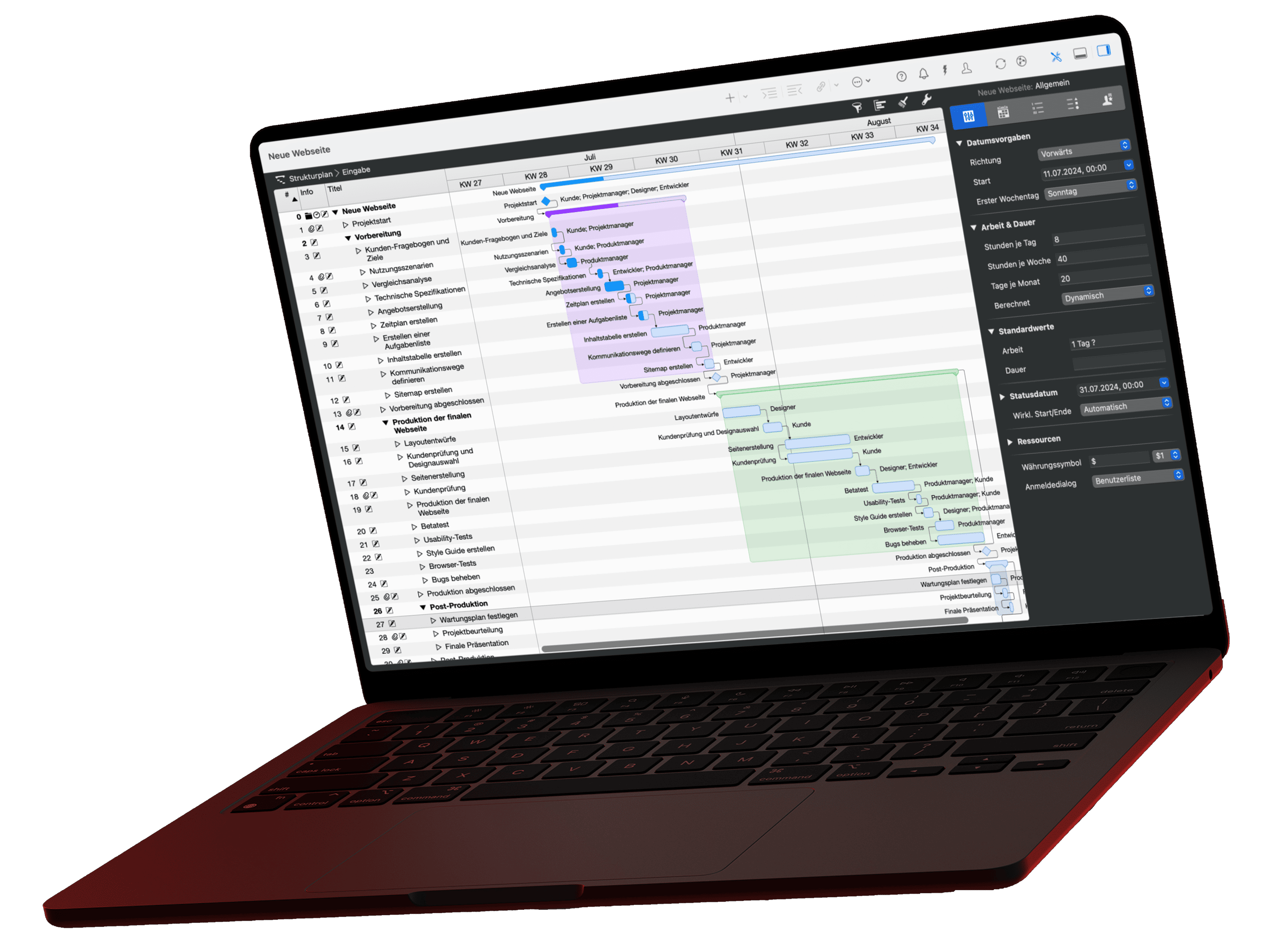
In dieser Lektion steuern Sie die Aufgaben eines laufenden Projekts direkt in Merlin Project: auf dem Kanban-Board, mit einem eigenen Feld für die Priorität, mit Filtern für fällige Vorgänge und in der Ansicht Fortschritt. Als Beispiel dient der Büroumzug aus den vorigen Lektionen. Kanban-Board, eigene Felder, Filter und die Ansicht Fortschritt gehören zu Merlin Project; Merlin Project Express enthält sie nicht.
Was Task Management ist und welche Methoden beim Priorisieren helfen, von der Eisenhower-Matrix bis zur MoSCoW-Methode, erklärt der Ratgeber Task Management: Definition, Methoden und 5 Tipps.
Aufgaben auf dem Kanban-Board führen

Im Strukturplan sehen Sie das ganze Projekt mit allen Abhängigkeiten. Für die tägliche Arbeit reicht oft der Blick auf den Status einzelner Vorgänge. Den liefert das Kanban-Board:
- Wählen Sie Darstellung › Netzplan › Kanban.
- Klicken Sie beim ersten Öffnen auf Nach Statusfeld gruppieren.
- Wählen Sie nach neuem Feld aus Vorlage und die Vorlage Einfaches Kanban.
Das Board zeigt vier Spalten: Aufgaben (nicht begonnen), In Arbeit (0 %), Prüfen (80 %) und Erledigt (100 %). Ziehen Sie eine Karte in eine andere Spalte, übernimmt der Vorgang den hinterlegten Fortschritt. Das Gantt-Diagramm zeigt ihn sofort mit an. Für jede Spalte legen Sie bei Bedarf eine Mindest- und Höchstzahl an Karten fest; überschreitet eine Spalte die Höchstzahl, meldet Merlin Project einen Konflikt.
Prioritäten mit einem eigenen Feld setzen

Merlin Project hat ein Feld Priorität mit Werten von 0 bis 1000. Es steuert den Auslastungsabgleich: Bei Überlastung plant Merlin Project Vorgänge mit höherer Priorität zuerst ein. Für eine Aufgabenpriorität wie „Hoch, Mittel, Niedrig“ legen Sie besser ein eigenes Feld an:
- Wählen Sie Einfügen › Spalte.
- Wählen Sie Für neues Feld und geben Sie den Feldnamen „Priorität Aufgabe“ ein.
- Bestätigen Sie mit Spalte einfügen und wählen Sie im Inspektor der Spalte die Art Text.
- Legen Sie unter Vordefinierte Werte „Hoch“, „Mittel“ und „Niedrig“ an.
Den Wert setzen Sie in der Spalte oder im Inspektor im Reiter Benutzerdefiniert › Felder. Damit hohe Priorität ins Auge fällt, legen Sie im Stil-Inspektor im Tab Nach Regeln eine Regel an: Vorgänge mit dem Wert „Hoch“ erhalten einen roten Rahmen.
Fällige und verspätete Aufgaben filtern

Klicken Sie auf das Trichter-Symbol in der Funktionsleiste oder wählen Sie Darstellung › Filter. Unter Eingebaut finden Sie unter anderem:
- Diese Woche und Heute für die anstehenden Vorgänge
- Hinter Zeitplan und Leicht hinter Plan für verspätete Vorgänge
- Persönliche Aufgaben für die Vorgänge, die der angemeldeten Person zugewiesen sind
- Meilensteine für alle Meilensteine des Projekts
Eigene Filter legen Sie mit + unter der Liste an, etwa „Priorität Aufgabe ist Hoch und Hinter Zeitplan“.
Den Status aller Aufgaben prüfen

Die Ansicht Darstellung › Strukturplan › Fortschritt zeigt jeden Vorgang mit Statussymbol: grüner Kreis im Zeitplan, gelbes Dreieck bis 10 % hinter Plan, rotes Quadrat mehr als 10 % hinter Plan, Häkchen bei 100 %, leerer Kreis für zukünftige Vorgänge. Bezugspunkt ist das Statusdatum aus Ablage › Projekteinstellungen; ohne Eintrag gilt das heutige Datum.
Wie Sie wirkliche Werte erfassen und mit dem Plan vergleichen, zeigt die nächste Lektion Plan gegen Wirklichkeit.
Haben Sie Fragen zum Lernpfad?
Wir verweisen bei Bedarf gerne an unsere Partner. Diese bieten dedizierte Schulungen zu jedem Thema, individuell, praxisnah und auf den Punkt.
Unsere Empfehlung: Kathrin Lamm, zertifizierte Merlin Project Trainerin (online & inhouse).