

Vous planifiez vos projets avec Merlin Project ? En général, un projet traverse différentes phases du début à la fin. Vous commencez par la conception et le lancement, vous poursuivez avec la définition et la planification, puis vous passez à l'exécution, vous surveillez l'avancement et vous contrôlez le projet jusqu'à sa clôture.
Dans un contexte d'utilisateur unique, vous utilisez Merlin Project en tant que chef de projet pour gérer des aspects tels que le périmètre et les prérequis. Vous définissez les lots de travaux nécessaires, ajoutez des activités, les affectez aux ressources disponibles, demandez le budget et suivez les coûts prévus et le calendrier.

Une fois la planification terminée et l'exécution lancée, vous informez votre équipe, peut-être chaque semaine, de ses tâches, puis vous mettez à jour l'avancement, quotidiennement, afin d'enregistrer le travail réellement effectué. Certains membres de l'équipe devront rendre compte, chaque semaine ou chaque mois, de l'état du projet en termes d'avancement ou de budget. Pour tous ces cas de figure, vous trouverez dans Merlin Project des vues préconfigurées qui facilitent la saisie ou la consultation des informations relatives aux données de votre projet.
Mais que se passe-t-il si vous décidez de collaborer sur les fichiers de projet au sein de votre équipe ? Comment pourriez-vous optimiser vos flux de travail afin que votre équipe n'ait pas à attendre que vous lui attribuiez ses tâches ni à vous communiquer son avancement ? En d'autres termes : comment les parties prenantes du projet pourraient-elles consulter leurs tâches et mettre à jour leur avancement directement dans le projet ? Notre technologie brevetée MagicSync est optimisée de multiples façons pour le travail en mode multi-utilisateur.
Serveur de fichiers
Certains d'entre vous choisiront de placer le fichier de projet sur un serveur de fichiers d'entreprise et d'accéder au dossier correspondant via le protocole SMB. Un serveur de fichiers peut facilement être connecté à des appareils Mac ou iOS, comme l'explique Apple ici et ici.
Si les parties prenantes doivent également rendre compte de leur avancement, assurez-vous qu'elles disposent des droits de lecture et d'écriture sur le dossier contenant les fichiers de projet.
REMARQUE : Pour accéder à distance au serveur de fichiers SMB de votre entreprise, une configuration spécifique du pare-feu est requise. Pour modifier ces fichiers, vous aurez besoin d'une connexion active au serveur de fichiers SMB.
Avec iCloud Drive
Une solution encore plus simple consiste à travailler avec un fichier de projet depuis un dossier iCloud Drive partagé.
Pour partager des dossiers dans iCloud Drive sur votre Mac, vous avez besoin de macOS Catalina 10.15.4 ou ultérieur. Pour partager des dossiers dans iCloud Drive sur votre iPhone ou iPad, vous avez besoin d'iOS 13.4 ou d'iPadOS 13.4 ou ultérieur.
Voici le flux de travail sur un Mac :
-
Le fichier de projet est enregistré dans un dossier iCloud Drive.
-
Ce dossier est ensuite partagé via iCloud Drive, comme suit :
- Ouvrez le Finder et sélectionnez iCloud Drive dans la barre latérale.
- Sélectionnez le dossier que vous souhaitez partager.
- Cliquez sur Partager, puis choisissez Partager le dossier.
- Sélectionnez la façon dont vous souhaitez envoyer l'invitation (Mail, Messages, Copier le lien...)
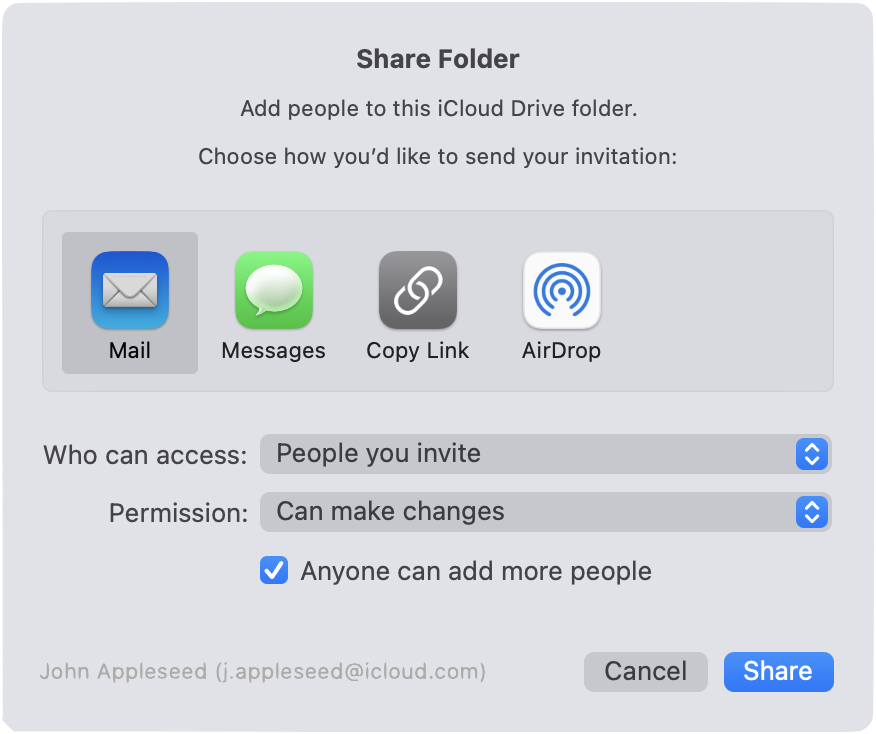
- Pour plus de sécurité, laissez le paramètre Qui peut accéder sur Les personnes que vous invitez.
- Définissez les Autorisations sur Peut apporter des modifications.
- Cliquez sur Partager.
- Envoyez votre invitation aux personnes avec lesquelles vous souhaitez partager le dossier (utilisez leurs identifiants Apple).
-
Lorsque votre équipe reçoit les invitations, ses membres cliquent dessus et le dossier est ajouté à leur iCloud Drive.
-
Ouvrez le fichier pour la première fois depuis le dossier partagé.
-
Sélectionnez Créer une nouvelle configuration de fenêtre.


Désormais, vous et votre équipe pouvez collaborer sur le même fichier de projet depuis le dossier iCloud Drive partagé.
Pendant que vous surveillez l'avancement...

ou que vous générez des rapports pour votre responsable...

le responsable produit de votre équipe peut consulter les tâches planifiées

et rendre compte de son travail réel.

Merlin Project consolide toutes les modifications apportées par les utilisateurs qui éditent actuellement le fichier, au fur et à mesure qu'elles sont enregistrées et transmises à votre appareil via la synchronisation iCloud Drive. Vous n'avez plus besoin de fermer le fichier pour voir les valeurs mises à jour par vos collègues ni pour fusionner les modifications manuellement.
Avec d'autres services cloud
Merlin Project fonctionne avec de nombreux services cloud populaires. Si vous utilisez un service cloud autre qu'iCloud Drive pour collaborer avec votre équipe, il est possible qu'il soit également pris en charge. Pour consulter la liste complète des plateformes sur lesquelles nous avons testé Merlin Project sur Mac ou iOS, cliquez ici.
Conclusion
Avec Merlin Project, vous pouvez travailler seul sur vos fichiers de projet ou collaborer sur les mêmes fichiers en équipe. Si vous choisissez de partager les fichiers avec iCloud Drive, notre technologie brevetée MagicSync est optimisée de multiples façons pour offrir une expérience multi-utilisateur fluide. Vous passez ainsi moins de temps à gérer le logiciel et pouvez vous concentrer sur l'accomplissement de vos tâches de gestion de projet.
Si vous avez des questions sur cet article de blog ou si vous souhaitez en discuter, nous attendons avec impatience votre contribution dans notre forum.
