

¿Planifica sus proyectos con Merlin Project? Entonces ya sabe lo sencillo que es crear un nuevo documento con las tareas que necesita para su planificación. Puede elegir una plantilla preinstalada o seleccionar una de las plantillas disponibles en nuestro sitio web. También puede importar archivos de proyecto existentes desde formatos compatibles de aplicaciones de terceros.
Puede comenzar con un documento en blanco e insertar nuevas tareas. Por supuesto, también puede copiar datos de otro archivo de Merlin Project que haya creado y utilizado anteriormente.
Con bastante frecuencia, usted o su equipo habrán listado las tareas del proyecto en una hoja de cálculo como Excel o Numbers.
Estas aplicaciones permiten organizar datos fácilmente por columnas o filas. Supongamos que dispone de datos en columnas y necesita adoptarlos como nuevas tareas en su documento de Merlin Project. ¿Cómo puede agilizar su trabajo sin tener que volver a escribirlos?
¿Qué no funcionará?
Merlin Project no dispone de importación directa para Excel ni para el formato Numbers. Asimismo, copiar y pegar contenido organizado en columnas, por ejemplo desde un documento de Word u otra aplicación de texto, no puede transferirse directamente a los campos de Merlin Project.
¿Cómo funciona entonces?
Puede guardar la hoja como archivo CSV e importarla a continuación.
Para guardar archivos CSV en Excel:
- Seleccione Archivo > Guardar como…

- Elija CSV UTF-8 (delimitado por comas) (.csv)
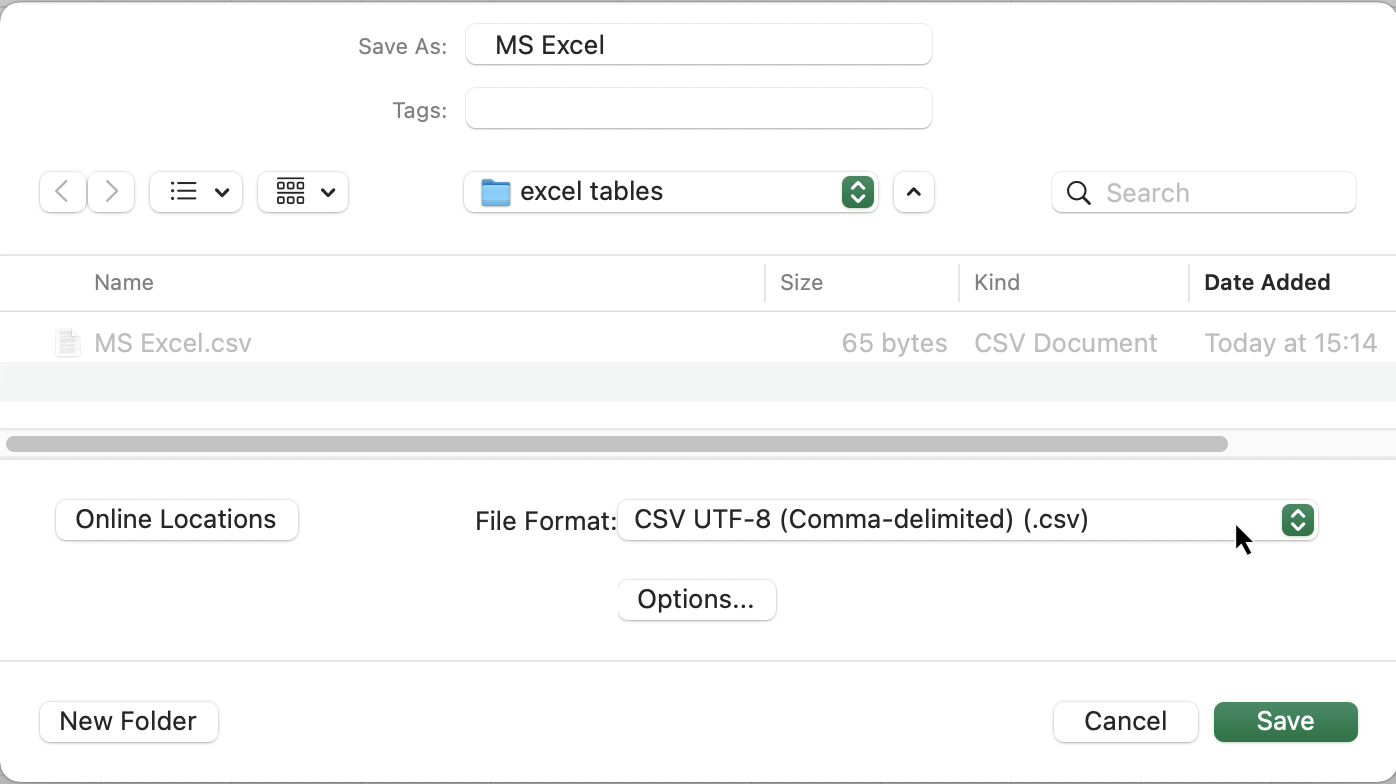

Para más información, consulte el artículo de preguntas frecuentes relacionado…
En Numbers, guarde archivos CSV mediante la exportación: Archivo > Exportar a > CSV….

Para más información, consulte el artículo de preguntas frecuentes relacionado…
Si ha introducido la lista de tareas en un documento de Word:
Word no guarda los datos en formato CSV. Sin embargo, puede:
- Seleccionar el contenido en Word
- Copiarlo
- Pegarlo en Excel
- Y transferir los datos como se describe arriba para Excel.
Si tiene alguna pregunta sobre este artículo del blog o desea debatirlo, esperamos su contribución en nuestro foro.
