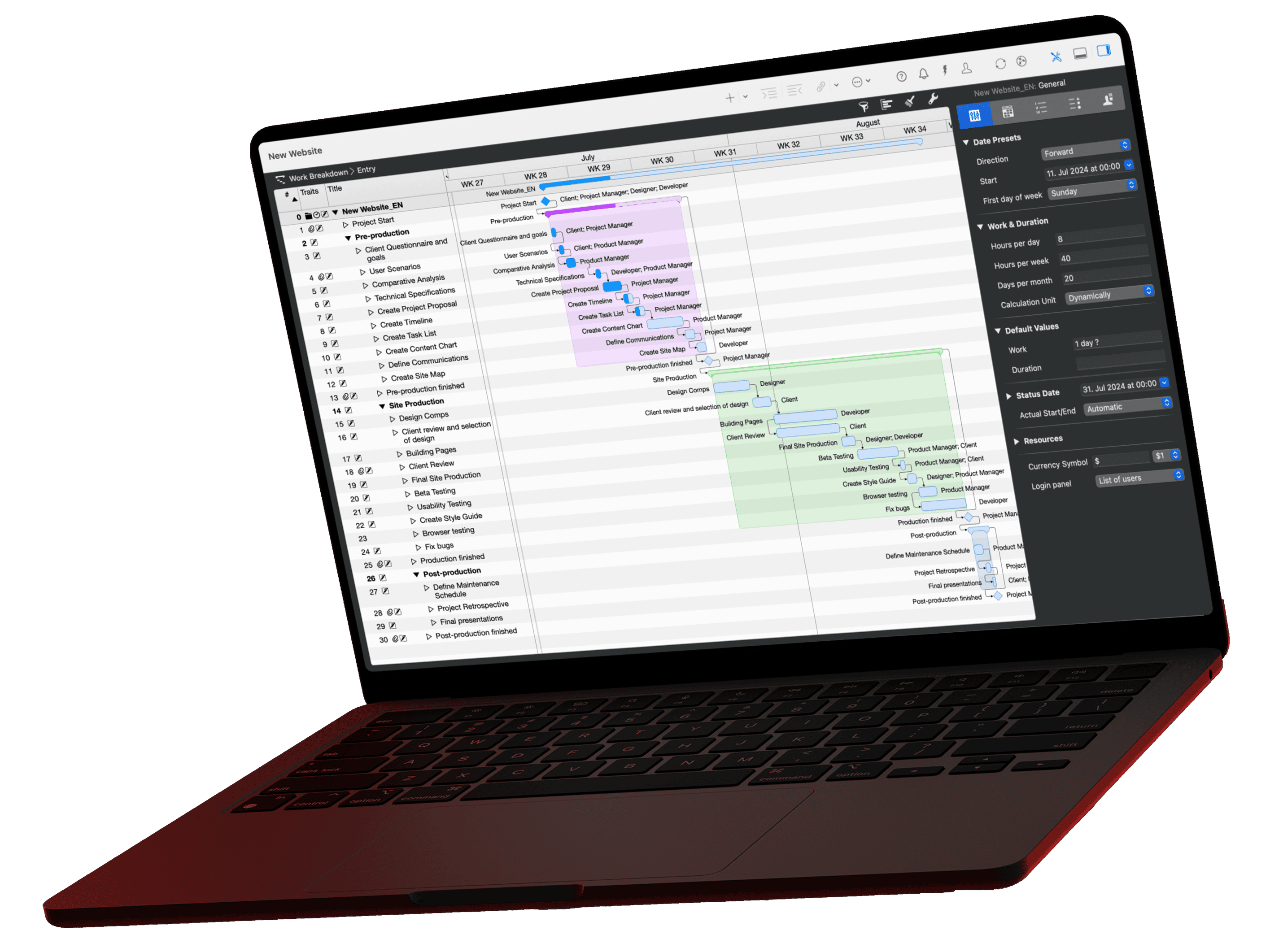
ガントチャートとは、プロジェクトのアクティビティを時間軸上のバーで示す棒グラフです。バーの長さが所要期間、矢印が依存関係、ひし形がマイルストーンを表します。Henry L. Gantt が 1910 年から 1915 年にかけてこの図を広めました。本記事の例では、展示会への出展を 7 つのアクティビティと 2 つのマイルストーンで 10 週間に計画します。
ガントチャートとは?
ガントチャートとは、プロジェクトのスケジュールを計画するための棒グラフです。縦軸にアクティビティを並べ、横軸は日、週、月単位の時間です。各アクティビティは、開始から終了までのバーとして表示されます。
完全なガントチャートは 6 つの要素で構成されます。
| 要素 | 表し方 | 意味 |
|---|---|---|
| アクティビティ | バー | 開始、終了、所要期間を持つ作業 |
| グループ | 複数のアクティビティの上にある集計バー | フェーズまたは作業パッケージ。所要期間は含まれるアクティビティから決まります |
| マイルストーン | ひし形 | 所要期間のない時点。たとえば承認 |
| 依存関係 | 2 本のバーを結ぶ矢印 | 順序。後続アクティビティは先行アクティビティが終わってから始まります |
| クリティカルパス | 強調表示されたバーの連なり | 余裕のないアクティビティ。どれかが遅れるとプロジェクトの終了日がずれます |
| 進捗 | バーの塗りつぶし部分、状況報告日の線 | どこまで終わったか、プロジェクトが今どこにいるか |
同じ図は、バーチャート、線表、横線式工程表とも呼ばれます。短い定義は用語集の ガントチャート にあります。
由来: 名前は、1910 年から 1915 年にかけて製造指図の管理に棒グラフを使い、広めたアメリカの技術者 Henry L. Gantt に由来します。先駆けは、Joseph Priestley が 1765 年に発表した「Chart of Biography」と、ポーランドの技術者 Karol Adamiecki が 1896 年に考案したハーモノグラムです(出典:Wikipedia, Gantt chart)。
ガントチャートの見方は?
ガントチャートは左上から右下へ読みます。左側にアクティビティの構成があり、右側の各バーがそのアクティビティを実施する時期を示します。バーが右から始まるほど開始は遅く、バーが長いほど所要期間は長くなります。

次の 5 つの問いで、どのガントチャートも読み解けます。
- プロジェクトはいつ終わるか? 最後のバーまたは最後のひし形の終わりです。
- どんなフェーズがあるか? グループの集計バーです。長さはソフトウェアが配下のアクティビティから計算します。
- 何が何に依存しているか? 矢印です。バーの終わりから次のバーの始まりへの矢印は、「終わってから次へ」を意味します。
- 遅らせてはいけないのはどれか? クリティカルパス上のバーです。Merlin Project では赤く表示されます。
- プロジェクトは今どこにいるか? バーの塗りつぶし部分が完了した部分です。状況報告日の線より左にあるのに塗りつぶされていないバーは、遅れています。
例:プロジェクトのガントチャートはどうなるか?
プロジェクトのガントチャートは、所要期間と先行アクティビティを記したアクティビティリストから作ります。例として、あるソフトウェア会社が 8 週間後の専門展示会に出展し、その後 2 週間で名刺交換した見込み客をフォローします。アクティビティは 7 つ、マイルストーンは 2 つ、所要期間はすべて週単位です。
| # | アクティビティ | 所要期間 | 先行 | 週 | 余裕 |
|---|---|---|---|---|---|
| A | コンセプトと予算 | 2 週間 | なし | 1〜2 | 0 |
| M1 | コンセプト承認 | マイルストーン | A | 2 週目の終わり | 0 |
| B | 出展スペースの予約 | 1 週間 | M1 | 3 | 0 |
| C | ブースの設計と施工 | 4 週間 | B | 4〜7 | 0 |
| D | 展示品とデモの準備 | 4 週間 | M1 | 3〜6 | 1 週間 |
| E | パンフレットと招待状 | 2 週間 | M1 | 3〜4 | 3 週間 |
| F | 輸送とブース設営 | 1 週間 | C、D、E | 8 | 0 |
| M2 | 展示会開幕 | マイルストーン | F | 8 週目の終わり | 0 |
| G | 見込み客のフォロー | 2 週間 | M2 | 9〜10 | 0 |
ガントチャート:10 週間の展示会出展
アクティビティ 7 つ、マイルストーン 2 つ、依存関係はすべて終了 - 開始
結果の読み方:
- プロジェクト期間: クリティカルパス A、B、C、F、G の合計は 2 + 1 + 4 + 1 + 2 = 10 週間です。
- ボトルネック: 4 週間かかるブース C は、クリティカルパス上で最も長いアクティビティです。施工業者の納品が 1 週間遅れると、開幕は 9 週目にずれ込み、展示会に間に合いません。
- 余裕: 展示品 D は 6 週目に終わりますが、設営 F は 8 週目に始まります。D は 1 週間長くかかっても問題ありません。パンフレット E には 3 週間の余裕があります。
- マイルストーン: M1 が計画と実行を分けます。B、D、E は承認後にそろって始まります。M2 は計画全体が合わせる固定日です。
同じ考え方は、建設、ソフトウェア開発、オフィス移転にも当てはまります。クリティカルパス上の所要期間を変えると終了日がずれます。余裕の範囲内で所要期間を変えても、終了日は変わりません。
ガントチャートの書き方は?
ガントチャートは 7 つの手順で作ります。アクティビティの洗い出し、所要期間の見積り、依存関係の設定、マイルストーンの設定、アクティビティのグループ化、クリティカルパスの確認、そして進捗の継続的な記録です。
- アクティビティを洗い出す: WBS(作業分解構成図) から導きます。アクティビティとは、「出展スペースの予約」のように結果がはっきりした作業です。
- 所要期間を見積る: 実際に作業する人に聞きます。開始日と終了日ではなく、所要期間を入力します。
- 依存関係を設定する: 各アクティビティが何を待つかを決めます。最も多いのは終了 - 開始で、A が終わると B が始まります。重なりや待ち時間の計画方法は、リードとラグ の記事で説明しています。
- マイルストーンを置く: 承認、フェーズの終了、固定日にマイルストーンを置きます。例では 2 つです。マイルストーンが意味を持つ場面は、記事「プロジェクト管理のマイルストーン」で解説しています。
- グループ化する: 関連するアクティビティをフェーズにまとめます。グループはフェーズの開始、終了、所要期間を集計バーで示します。
- クリティカルパスを確認する: 余裕のないアクティビティがプロジェクトの終了日を決めます。終了日が目標に合わなければ、このパス上のアクティビティを短縮するか重ねます。詳しくは クラッシングとファストトラッキング を参照してください。
- 進捗を記録する: ガントチャートの価値は最後の更新で決まります。毎週、完了した作業と実際の日付を入力し、ベースラインと比べます。
ヒント: 日付を固定するのは、本当に固定の箇所だけにします。多くの場合はマイルストーンです。それ以外の日付は所要期間と依存関係から決まります。アクティビティが遅れると、ソフトウェアが残りの計画を再計算します。
すべてのアクティビティに開始日と終了日を付けるのではなく、プロジェクト内の一部のアクティビティ(多くはマイルストーン)にだけ日付を付けます。特定の日付にどうしても置く必要があるなら、固定することもできます。
Kathrin Lamm、Merlin Project 認定トレーナー
Merlin Project でガントチャートを作るには?
Merlin Project では、作業分割で所要期間付きのアクティビティを作成してリンクすると、ガントチャートができます。表の右側のガントチャートが、バー、矢印、ひし形を自動で描き、変更のたびに日付を再計算します。
- プロジェクトを作成する: ファイル > 新規 … を選び、空の書類 を選んで 作成 をクリックします。Merlin Project が 作業分割 を開きます。
- アクティビティを入力する: 空の行に最初のアクティビティを入力し、2 つ目以降は Cmd+N で追加します。
- 所要期間を入力する: F1 でインスペクタを開き、計画 タブの 所要期間 に入力します。たとえば 4 週間なら「4w」です。
- グループ化する: インデント(Ctrl+Cmd+→)でアクティビティをフェーズの下に入れます。グループは所要期間を自動で計算します。
- マイルストーンを挿入する: 挿入 > マイルストーン(Alt+Cmd+M)。Merlin Project はマイルストーンをひし形で描きます。
- リンクする: 先行と後続のアクティビティを選択し、構造 > リンク > 終了 - 開始(Ctrl+Cmd+L)を選びます。ガントチャート上で Alt キーを押したまま、バーから次のバーへドラッグする方法もあります。
- クリティカルパスを表示する: 表示 > クリティカルパスを表示 で、余裕のない連なりが赤くなります。列 期待される余裕期間の合計 に、各アクティビティの余裕が表示されます。
日々の管理では、プロジェクト表示を切り替えます。進捗状況 は各アクティビティが予定どおりかをバーの色で示し、マイルストーン はマイルストーンだけを表示し、予定と実際の比較 (時間) は予定日と期待日を比較します。依存関係の種類はすべて、レッスン「コンテキストとロジックの追加」で詳しく説明しています。
テンプレート:フェーズとガント
テンプレート「フェーズとガント」はウィンドウを分割します。上には開始、終了、完了率を持つカードとしてフェーズ、下にはガントチャート付きの作業分割が表示されます。スタイルルールで同じ種類のアクティビティは同じ色になります。ファイルをダウンロードし、アクティビティを自分のものに置き換えてください。
 テンプレートを開く
Merlin Project の作業分割 では、同じアクティビティを PERT図 や かんばんボード としても表示できます。データの入力は 1 回だけです。
ガントチャートが向いているのはどんなときか?
ガントチャートが向いているのは、終了日が決まっていて、作業手順がわかっていて、依存関係が多いプロジェクトです。たとえば建設、イベント、製品発売、オフィス移転です。範囲が毎週変わる作業には、かんばんボードの方が合います。
| 図 | 主に示すもの | 適した用途 |
|---|---|---|
| ガントチャート | 時間軸上の日付と所要期間 | スケジュール計画、固定日、進捗管理 |
| PERT図 | 依存関係の論理、不確かな所要期間 | 開始前に信頼できる日付を見つける |
| かんばんボード | ステータスごとの作業の流れ | 優先度が変わる継続的な作業 |
メリット:
- 日付、所要期間、順序が 1 ページに収まり、依頼主も説明なしで計画を理解できます。
- クリティカルパスが、重点的に監視すべきアクティビティを示します。
- ベースラインと状況報告日の線があれば、遅れが終了日に届く前に気づけます。
限界:
- 数百行を超えると全体が見えにくくなります。グループと折りたたんだフェーズで読みやすさを保ちます。
- ガントチャートは不確実性を示しません。4 週間という所要期間は、経験に基づいていても推測でも同じように確かに見えます。この点は モンテカルロシミュレーション で補えます。
- 更新しなければ、計画は数週間で古くなります。
両方を組み合わせるチームも多くあります。フェーズとマイルストーンはガントチャートで、フェーズ内の作業はかんばんボードで管理します。この方法は ハイブリッド型プロジェクト管理 の記事で紹介しています。古典的なフェーズの流れは ウォーターフォールモデル のガイドで説明しています。
ガントチャートソフトに必要な機能は?
計画に依存関係があるなら、ガントチャートソフトを使う価値があります。アクティビティが遅れると、後続をすべて自動でずらすからです。Excel には定義済みのガントチャートの種類がなく、Microsoft は代わりに積み上げ横棒グラフをカスタマイズする方法を説明しています(出典:Microsoft サポート、Excel のガントチャート)。このグラフは依存関係を計算しません。アクティビティを 1 つ動かしたら、後続はすべて手で動かします。
次の 7 点を確認してください。
- 日付の自動計算: 所要期間が変わったとき、後続を自動でずらすか?
- 依存関係の種類: 終了 - 開始のほか、開始 - 開始、終了 - 終了、リードやラグがあるか?
- クリティカルパスと余裕: 手作業なしで両方を表示するか?
- 予定と実績: ベースラインを保存し、実際の状況と比較できるか?
- リソース: 同じ週に同じ人を二重に割り当てたとき気づくか?
- ほかの表示: 同じデータをネットワーク図、かんばんボード、マインドマップで表示できるか?
- データ交換: Microsoft Project や Excel のファイルを開いて保存できるか? Merlin Project の対応形式は コラボレーションとインポート/エクスポート に掲載しています。
実践のヒント
- スクロールせずにグループ化する: たとえばイベントの計画は、会場と物流、来場者、マーケティング、プログラム、事後対応に分けられます。折りたたむと、チャートには集計バーが 5 本だけ表示されます。
- マイルストーンは控えめに: すべての手順をマイルストーンにすると、どれも目立たなくなります。
- 見積りはチームに任せる: 作業をする人の方が、プロジェクトマネージャーより所要期間をよく知っています。
- 毎週更新する: 古い計画は、誰もが信頼してしまうため、計画がないよりも害があります。
- 経営層向けには要約する: ステークホルダーにはフェーズとマイルストーンだけを見せます。詳細は作業計画に残します。
プロジェクト計画を作るときは、少なくとも最上位のフェーズの間にマイルストーンを置きます。そうすれば、細部に迷い込むことなく、取締役会のたびに状況を示せます。
Frank Blome、ProjectWizards 代表
ゼロから計画を始めたくない場合は、あらゆるプロジェクトのための 100 のタスクのチェックリスト に典型的なアクティビティがまとまっています。
まとめ
ガントチャートは、所要期間と依存関係を持つアクティビティリストをスケジュールに変えます。得られる結果は 3 つです。プロジェクトの終了日、クリティカルパス、そのほかすべてのアクティビティの余裕です。例では、10 週間、A、B、C、F、G の連なり、展示品とパンフレットの 1〜3 週間の余裕でした。日付ではなく所要期間で計画すれば、変更のたびにソフトウェアが再計算します。
このブログ記事についてご質問やご意見がございましたら、ぜひフォーラムへのご投稿をお待ちしております。
よくある質問
ガントチャートとは何ですか?
ガントチャートとは、プロジェクトのスケジュールを計画するための棒グラフです。アクティビティを時間軸上のバーで、依存関係を矢印で、マイルストーンをひし形で示します。バーの長さはアクティビティの所要期間に対応します。
ガントチャートはどうやって作りますか?
7 つの手順で作ります。アクティビティの洗い出し、所要期間の見積り、依存関係の設定、マイルストーンの設定、フェーズへのグループ化、クリティカルパスの確認、進捗の継続的な記録です。プロジェクト管理ソフトは、所要期間と依存関係からバーを自動で描きます。
ガントチャートと線表の違いは?
違いはありません。ガントチャート、バーチャート、線表、横線式工程表は、アクティビティを時間軸上のバーで表す同じ図を指します。
ガントチャートでマイルストーンはどう表示されますか?
ひし形で表示されます。マイルストーンには所要期間がなく、承認や固定日などの時点を示します。Merlin Project では 挿入 > マイルストーン(Alt+Cmd+M)で追加します。
ガントチャートのクリティカルパスとは?
余裕のないアクティビティの連なりです。そのうち 1 つが遅れると、プロジェクトの終了日がずれます。このガイドの例では、7 つのうち 5 つのアクティビティで合計 10 週間です。Merlin Project では 表示 > クリティカルパスを表示 でこれらのバーが赤くなります。
Excel でガントチャートは作れますか?
代用としてのみ可能です。Excel には定義済みのガントチャートの種類がなく、Microsoft は積み上げ横棒グラフのカスタマイズを説明しています。その場合、依存関係、クリティカルパス、日付の自動再計算はありません。依存関係のある計画には、Merlin Project のようなプロジェクト管理ソフトの方が速く作れます。