

Vous planifiez vos projets avec Merlin Project ? Alors vous savez déjà comment insérer, planifier et lier des tâches. Chaque fois qu'une tâche en conditionne une autre ou l'influence, les dépendances vous font gagner du temps lors de l'élaboration de votre planning : moins vous saisissez de dates, plus Merlin Project peut vous aider à calculer le calendrier du projet.
Avez-vous besoin d'une vue d'ensemble des prédécesseurs d'un lot de travail précis pour comprendre pourquoi il ne peut pas être planifié plus tôt ? Ou souhaitez-vous identifier les successeurs qui bénéficieraient d'une affectation de ressources supplémentaires en début de chaîne de tâches ?
Sélectionnez simplement une ligne et passez à l'onglet Dépendances de l'inspecteur.

Si la tâche possède des dépendances définies, elles apparaissent regroupées par prédécesseurs et successeurs. Vous pouvez y voir leur numéro, leur titre, le type de dépendance et la marge respective.
Remarque : Les numéros des dépendances peuvent également être affichés dans le plan dans les colonnes Prédécesseurs et Successeurs.
Mettre en évidence les dépendances visuellement
Vous préférez l'approche visuelle ? Vous souhaitez que Merlin Project mette en évidence toutes les dépendances pour vous ? Uniquement les successeurs ? Uniquement les prédécesseurs ? Uniquement le premier successeur ? Uniquement le dernier prédécesseur ?
Un utilisateur de Merlin Project nous a fourni un ensemble de fichiers AppleScript qui font exactement cela. Une fois les fichiers déplacés dans le dossier de scripts de Merlin Project sur macOS, vous pouvez les appeler et les types de dépendances souhaités seront mis en évidence en conséquence.
Installation
- Téléchargez l'archive de scripts.
- Décompressez le fichier zip.
- Déplacez le fichier nommé MerlinLibrary.scpt dans votre dossier ~/Library/Script Libraries. Créez le dossier Script Libraries s'il n'existe pas encore.
- Dans Merlin Project, sélectionnez Fichier > Actions > Afficher le dossier de scripts.
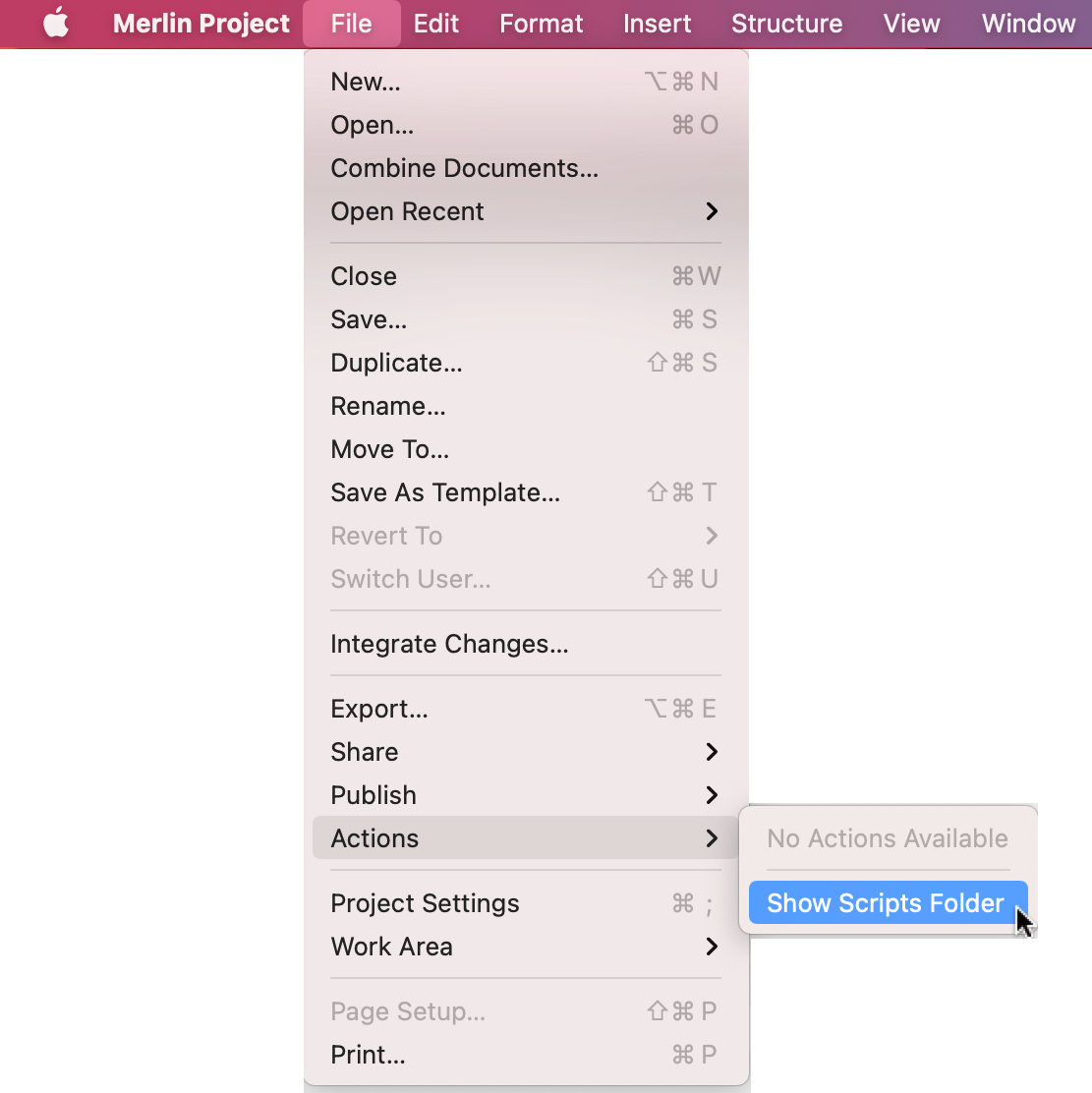
- Déplacez les autres fichiers de scripts dans le dossier de scripts de Merlin Project.

Mettre en évidence les dépendances
Sélectionnez la ligne dont vous souhaitez examiner les dépendances, puis appelez le script depuis le menu Fichier > Actions.

Les dépendances souhaitées seront mises en évidence en conséquence.
Les titres des scripts ne sont pas localisés.
Sélectionnez SelectDependencies pour afficher toutes les lignes reliées entre elles.
Sélectionnez SelectAllPredecessors ou SelectAllSuccessors si vous souhaitez mettre en évidence tous les prédécesseurs ou tous les successeurs.

Sélectionnez SelectPredecessors ou SelectSuccessors si vous souhaitez voir les prédécesseurs ou les successeurs au sein du même niveau de tâche.

Vous pouvez combiner cela avec une zone de détails affichant la même configuration de vue que dans votre vue principale.

Remarque : Ces scripts ont été fournis à des fins de démonstration par notre utilisateur. La responsabilité de leur utilisation et de leur fonctionnement vous incombe entièrement.
Vous êtes expressément autorisé à modifier les scripts et à les redistribuer gratuitement à des tiers. Pour modifier cet exemple ou d'autres exemples AppleScript, veuillez consulter le document Scripting Merlin Project document. Vous y trouverez divers exemples et extraits de code prêts à l'emploi. Ce document est rédigé en anglais.
Si vous avez des questions sur cet article de blog ou si vous souhaitez en discuter, nous attendons avec impatience votre contribution dans notre forum.
