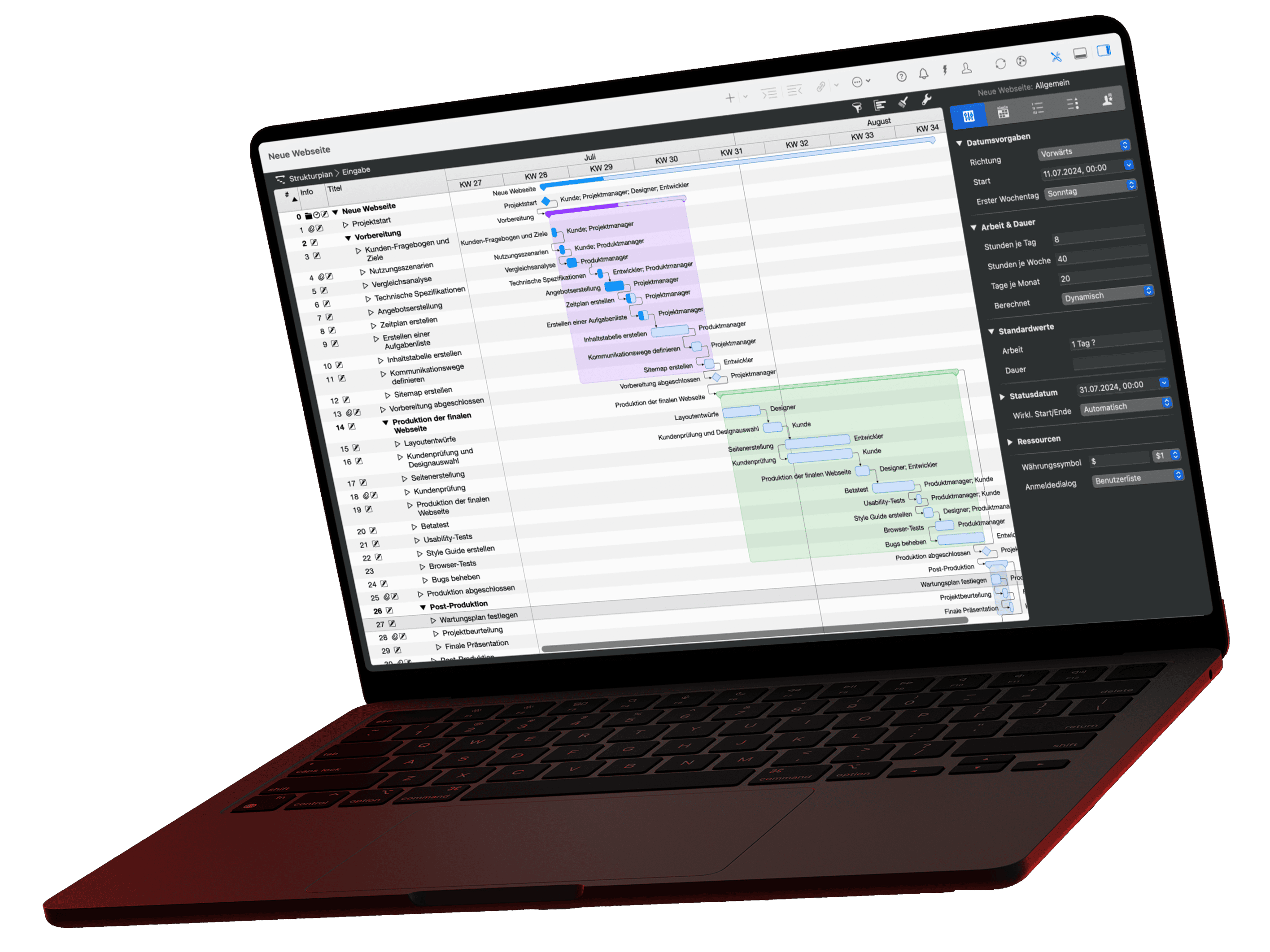
Der Intelligente Assistent in Merlin Project erstellt aus einer Textbeschreibung einen kompletten Projektplan: Vorgänge in Phasen, Arbeitsaufwände, Abhängigkeiten, Ressourcen, Meilensteine und Risiken. Er nutzt ChatGPT und gehört seit Version 9 zu Merlin Project für Mac, iPad und iPhone. In der kostenlosen 30-Tage-Testversion erstellen Sie damit bis zu 10 Projekte pro Tag.
Das Ergebnis ist ein Entwurf, den Sie in allen Ansichten weiterbearbeiten. Sie starten also mit einem Plan, der zu Ihrer Beschreibung passt, statt mit einem leeren Dokument oder einer allgemeinen Vorlage.
Wie erstelle ich einen Projektplan mit KI?
Sie beschreiben Ihr Projekt in einem Textfeld, wählen Sprache, Projektgröße und Optionen und klicken auf „Erstellen“. Merlin Project öffnet daraufhin ein neues Dokument im Strukturplan und füllt es selbständig. So gehen Sie Schritt für Schritt vor:

- Öffnen Sie den Startdialog über Ablage > Neu …. Er erscheint auch beim Start von Merlin Project.
- Wählen Sie unter Neues Dokument die Option Intelligenter Assistent und klicken Sie auf Erstellen.
- Geben Sie eine Projektbeschreibung als Freitext ein. Das Feld nimmt reinen Text ohne Formatierung auf.
- Wählen Sie die Sprache. Voreingestellt ist Projektsprache erkennen: Der Assistent übernimmt die Sprache Ihrer Beschreibung. Alternativ wählen Sie eine von neun Sprachen, etwa Englisch, Spanisch oder Japanisch.
- Legen Sie mit dem Schieberegler die Projektgröße fest. Der Assistent fordert bei Klein etwa 20, bei Mittel etwa 50 und bei Groß etwa 80 Vorgänge an. Voreingestellt ist Mittel.
- Aktivieren Sie die gewünschten Optionen (siehe nächster Abschnitt) und klicken Sie auf Erstellen.

Merlin Project merkt sich Beschreibung, Sprache, Größe und Optionen für den nächsten Aufruf. Mit Abbrechen schließen Sie den Dialog, ohne ein Dokument anzulegen.
Welche Elemente erzeugt der Assistent?
Der Assistent erzeugt immer Vorgänge, gruppiert in Phasen mit bis zu drei Ebenen. Fünf Kontrollkästchen steuern, was er zusätzlich anlegt; beim ersten Aufruf sind alle aktiv:
| Option | Ergebnis im Projekt |
|---|---|
| Arbeitsaufwände | Schätzt für jeden Vorgang die Arbeit und trägt sie als Vorgabe Arbeit ein, in Minuten, Stunden, Tagen, Wochen oder Monaten. |
| Abhängigkeiten | Verknüpft die Vorgänge und bindet die Meilensteine in diese Kette ein. |
| Ressourcen | Legt die in der Beschreibung genannten Personen oder Rollen als Ressourcen an und weist sie den Vorgängen zu. |
| Meilensteine | Setzt einen Meilenstein hinter jede Phase der obersten Ebene. |
| Risiken | Hängt Risiken an passende Vorgänge, jeweils mit Risikoklasse, Wahrscheinlichkeit und Auswirkung auf Kosten, Inhalt und Fertigstellungstermin. |
Die Risiken leitet der Assistent aus der erzeugten Vorgangsliste ab, nicht aus Ihrer Beschreibung. Bekannte Risiken ergänzen Sie danach selbst, wie in der Lektion Risikomanagement beschrieben.
Was passiert nach dem Klick auf „Erstellen“?
Merlin Project füllt das neue Dokument in vier Schritten: Vorgänge, Abhängigkeiten, Meilensteine und Risiken. Die Titelleiste des Fensters zeigt den aktuellen Schritt, etwa „Erstellt Vorgänge“.

Schließen Sie das Fenster während der Generierung, bricht Merlin Project sie ab. Ist sie fertig, bearbeiten Sie das Projekt wie jedes andere: Dauern anpassen, Abhängigkeiten ergänzen, Ressourcen konkret besetzen.
Beispiel: Büroumzug für 50 Mitarbeiter
Diese Beschreibung haben wir im Dialog eingegeben, mit der Projektgröße Klein und allen fünf Optionen:
Büroumzug für 50 Mitarbeiter von Altgebäude in Neugebäude, Budget 10.000 EUR, Deadline 30. Juni. Arbeitspakete: IT-Infrastruktur, Handwerkerarbeiten, Möbeltransport, Adressänderungen. Zeitformat: Tage.
Der Assistent hat daraus im Strukturplan das Projekt „Büroumzug“ angelegt:
- Phasen: Planung, IT-Infrastruktur, Handwerkerarbeiten und Möbeltransport, darunter Vorgänge wie Standortanalyse, Server einrichten oder Möbel verpacken.
- Arbeitsaufwände in Tagen, weil die Beschreibung „Zeitformat: Tage“ verlangt.
- Meilensteine wie „Planung abgeschlossen“ und „IT-Infrastruktur eingerichtet“ am Ende der Phasen, eingebunden in die Abhängigkeiten.
- Rollen als Ressourcen, darunter Projektmanager, Buchhalter, IT-Techniker, Maler und Umzugsteam.

Die Risiken landen als Anhänge an den Vorgängen. Die Anhänge-Ansicht zeigt sie mit Status, der Inspektor mit Wahrscheinlichkeit in Prozent, zum Beispiel „Budgetüberschreitung durch unvorhergesehene Ausgaben“ am Vorgang Budgetplanung.

Eine knappe Eingabe wie „Büroumzug planen“ erzeugt dagegen allgemeine Vorgänge. Je mehr Eckdaten Sie nennen, desto genauer passen Arbeitspakete, Dauern und Abhängigkeiten.
Wie formuliere ich eine gute Projektbeschreibung?
Eine gute Beschreibung nennt Ziel, Umfang, Termine, Budget und die Beteiligten als Rollen. Der Assistent arbeitet mit einem Large Language Model, das Inhalte auf Basis eines „Prompt“ erzeugt. Diese Angaben verbessern das Ergebnis:
- Zeitformat angeben: „Zeitformat: Tage“ ergibt eine übersichtlichere Planung als Stunden oder Minuten.
- Konservativ schätzen lassen: „Plane konservativ“ baut Puffer in den Zeitplan ein.
- Rollen statt Namen: Schreiben Sie „IT-Verantwortlicher“ statt „Herr Schulze“ und besetzen Sie die Ressourcen danach selbst.
- Arbeitspakete vorgeben: Nennen Sie die Schwerpunkte, wie im Beispiel oben IT-Infrastruktur und Möbeltransport.
- Variieren: Verwerfen Sie ein Ergebnis und erzeugen Sie es mit angepasster Beschreibung neu.
💡 Tipp: Prompt Coach für Merlin Project
Sie möchten Ihre Beschreibung schärfen? Unser kostenloser GPT-Agent fragt die fehlenden Eckdaten ab und formuliert daraus eine Projektbeschreibung für den Intelligenten Assistenten.
Prompt Coach ausprobieren →Kostet der Intelligente Assistent extra?
Nein. Die KI-Kosten sind im Abonnement von Merlin Project enthalten, ein eigenes ChatGPT-Konto brauchen Sie nicht. In der kostenlosen 30-Tage-Testversion erstellen Sie bis zu 10 Projekte pro Tag und 70 pro Woche, im Abonnement bis zu 200 pro Woche. Ist ein Limit erreicht, zeigt Merlin Project eine Meldung und legt kein Projekt an. Laden Sie die Testversion von Merlin Project herunter, um es auszuprobieren.
Der Assistent gehört zu Merlin Project. In Merlin Project Express ist er nicht enthalten.
Was passiert mit meinen Daten?
Merlin Project überträgt Ihre Beschreibung und die gewählten Optionen an ProjectWizards und ChatGPT; darauf weist der Dialog mit einem Link zur Datenschutzerklärung hin. Die Anfrage läuft über einen Server von ProjectWizards in Norddeutschland, der sie an OpenAI weiterreicht und nicht speichert. OpenAI sieht damit ProjectWizards als Absender, nicht Sie. Details stehen im Artikel Digitale Souveränität und Datenschutz in Merlin Project und in unserer Datenschutzerklärung.
Der Assistent braucht eine Internetverbindung. Blockiert Ihre Firewall Verbindungen zu https://assistant.projectwizards.net, meldet Merlin Project einen Verbindungsfehler.
Wie geht es nach dem Entwurf weiter?
Prüfen Sie die Vorgänge, passen Sie die Arbeitsaufwände an Ihre Erfahrungswerte an und ergänzen Sie fehlende Abhängigkeiten. Diese Lektionen helfen dabei:
- Hinzufügen von Kontext und Logik: Abhängigkeiten und Dauern verfeinern
- Ressourcen einrichten: Rollen durch echte Personen ersetzen und Auslastung prüfen
- Brainstorming und Mind Mapping: ohne KI mit einem leeren Dokument starten
Der Assistent legt neue Projekte an. Fragen zu bestehenden Plänen beantwortet ein KI-Client wie Claude über den MCP-Server von Merlin Project, der lokal auf dem Mac läuft und nur liest. Wie das funktioniert, erklärt der Artikel Was ist MCP?. Erprobte Fragen an Ihren Plan finden Sie in der Prompt-Bibliothek. Den Assistenten in einem echten Arbeitsablauf zeigt der Artikel Projekte mit KI erstellen.
Im nächsten Kapitel erstellen wir ein Projekt von Grund auf.
Haben Sie Fragen zum Lernpfad?
Wir verweisen bei Bedarf gerne an unsere Partner. Diese bieten dedizierte Schulungen zu jedem Thema, individuell, praxisnah und auf den Punkt.
Unsere Empfehlung: Kathrin Lamm, zertifizierte Merlin Project Trainerin (online & inhouse).
Häufige Fragen
Ist der KI-Assistent in Merlin Project kostenlos?
In der 30-Tage-Testversion nutzen Sie ihn ohne Kosten für bis zu 10 Projekte pro Tag und 70 pro Woche. Danach sind die KI-Kosten im Abonnement von Merlin Project enthalten, mit bis zu 200 Projekten pro Woche.
Brauche ich ein ChatGPT-Konto?
Nein. Merlin Project schickt die Anfrage über einen Server von ProjectWizards an ChatGPT. Sie benötigen nur Merlin Project und eine Internetverbindung.
Wie viele Vorgänge erzeugt der Assistent?
Das hängt von der Projektgröße ab: Klein fordert etwa 20, Mittel etwa 50 und Groß etwa 80 Vorgänge an. Die tatsächliche Zahl kann abweichen.
Funktioniert der Assistent ohne Internet?
Nein. Die Generierung läuft über ChatGPT und braucht eine Verbindung zu assistant.projectwizards.net. Das erzeugte Projekt bearbeiten Sie danach offline.
Gibt es den Assistenten auch in Merlin Project Express?
Nein. Der Intelligente Assistent ist nur in Merlin Project enthalten.