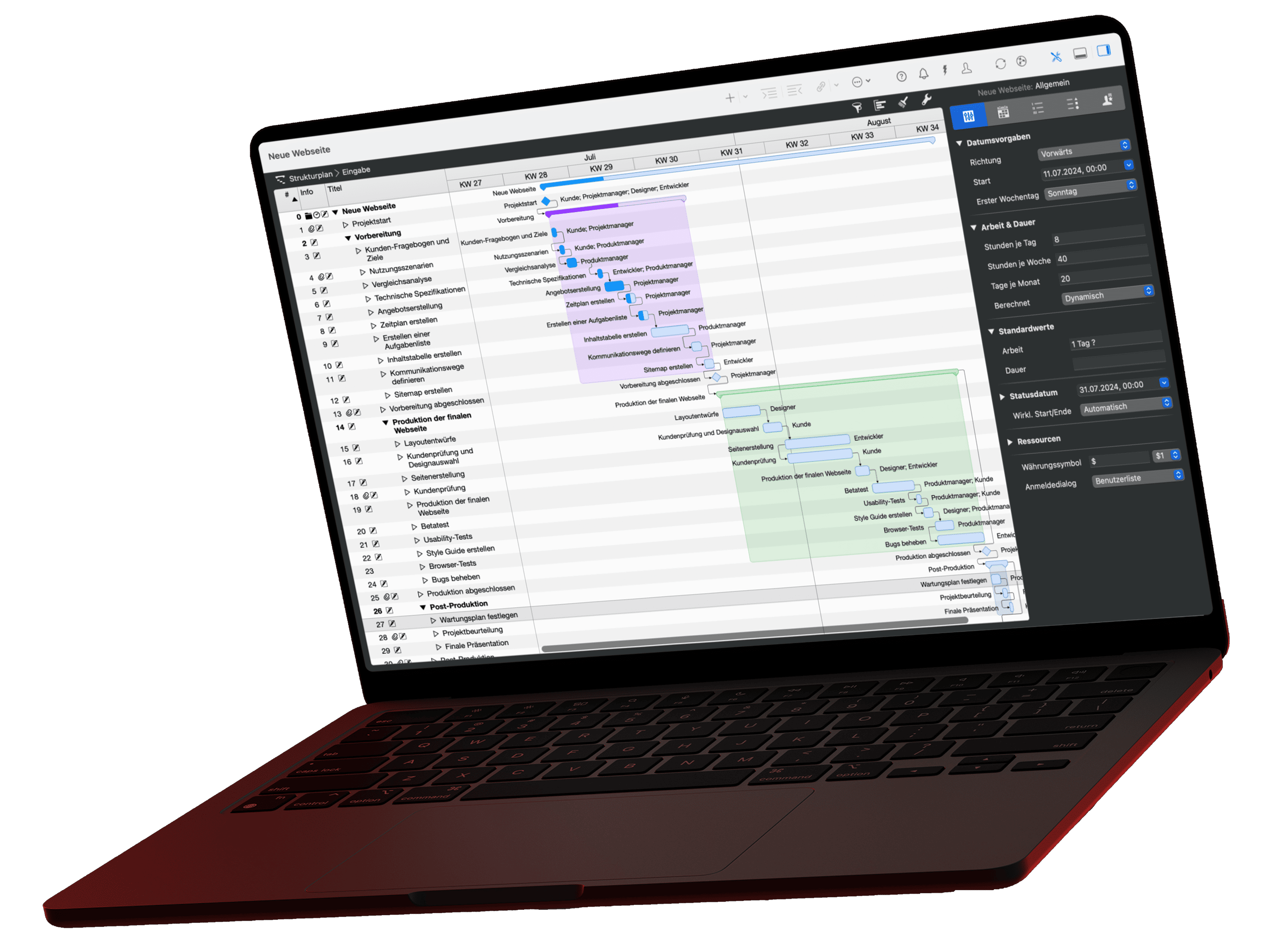
Fünf KI-Clients können Ihren Merlin-Plan lesen, von der Chat-App über den Editor bis zum Modell, das komplett auf Ihrem Mac läuft. Dazu kommt die Frage nach ChatGPT. Welcher der richtige ist, entscheidet sich an drei Punkten. Wohin dürfen Ihre Daten, wie viel Technik wollen Sie, und welche KI nutzen Sie ohnehin? Dieser Artikel geht diese drei Punkte durch, stellt sie Ihnen darunter als Entscheidungshelfer zum Durchklicken und listet am Ende alle Clients in einer Tabelle.
Das Video zum Artikel
Der Server bleibt, nur der Client wechselt
Der Merlin-Server ist bei allen fünf Clients derselbe. Er läuft auf Ihrem Mac, liest nur die Projekte, die Sie freigeben, und von außen kommt niemand an ihn heran. Sie wählen ausschließlich die KI-Seite, und die können Sie jederzeit wechseln: Die Freigabe in Merlin bleibt, nur der Client ändert sich. Die Wahl ist also keine Entscheidung fürs Leben. Trotzdem kann schon die erste Frage die Entscheidung fällen.
Welcher KI-Client passt zu Ihrem Projektplan?
Fünf Wege führen zu Ihrem Merlin-Plan, Sie brauchen genau einen. Beantworten Sie bis zu fünf Fragen, und Sie bekommen eine Empfehlung mit Begründung. Der Merlin-Server bleibt bei allen derselbe; wechseln können Sie jederzeit.
Dürfen Ihre Projektdaten zur Verarbeitung an einen KI-Anbieter im Netz gehen?
Bei Claude, ChatGPT und Co. verarbeitet ein Rechenzentrum die Ausschnitte, die die KI für eine Antwort liest.
Welche KI nutzen Sie heute schon?
Ein bestehendes Abo entscheidet mit, welcher Client am wenigsten Reibung macht.
Wo arbeiten Sie im Alltag am liebsten?
Der Client soll dort sein, wo Sie ohnehin sind, nicht umgekehrt.
Sollen Berichte von selbst entstehen, ohne dass jemand tippt?
Zum Beispiel der Statusbericht jeden Freitag um 16 Uhr als Datei.
Claude oder OpenAI?
Beide Terminal-Clients verbinden sich mit einem Befehl; die Frage ist nur, wo Sie ein Abo haben.
Unsere Empfehlung
Zur Setup-Anleitung ›Die drei Fragen zum Nachlesen
Frage 1: Dürfen Ihre Daten den Mac verlassen?
Arbeiten Sie mit Daten, die Ihren Mac unter keinen Umständen verlassen dürfen? Ein Büro, das für Kundendaten haftet, zum Beispiel. Wenn nein, nehmen Sie LM Studio mit einem lokalen Modell. Die KI läuft dann auf Ihrem Rechner, und nichts geht ins Netz. Sie zahlen dafür mit kleineren Modellen, etwas mehr Einrichtung und Abstrichen bei kniffliger Rechnung.
Wenn eine seriöse Cloud für Sie in Ordnung ist, stehen Ihnen die anderen vier offen. Was ein Cloud-Client von den gelesenen Daten sieht, erklärt unser Artikel MCP und Datenschutz.
Frage 2: Wie viel Technik wollen Sie?
- Einfach chatten, ohne Config: Claude Desktop. Der bequemste Einstieg mit den wenigsten Stolperstellen und unser Standard-Tipp, wenn nichts dagegen spricht.
- Sie skripten und automatisieren: Claude Code oder Codex im Terminal. Ein Befehl zum Verbinden, ab da haben Sie volle Kontrolle, und das ist die Basis für die Automatisierungen in unseren Deep Dives.
- Sie arbeiten ohnehin in Antigravity: Bleiben Sie dabei. Die Einrichtung ist ein Block in der Config und ein kompletter Neustart der App.
Frage 3: Und ChatGPT?
Für den direkten Zugriff auf Ihren Projektplan fällt ChatGPT aktuell raus. Es braucht einen Server im Netz, und der Merlin-Server läuft bewusst nur auf Ihrem Mac. Das passt technisch nicht zusammen, und warum das Ihre Daten schützt, erklärt der Artikel Merlin Project und ChatGPT. ChatGPT steckt trotzdem schon in Merlin, im Intelligenten Assistenten, und erzeugt dort neue Projekte aus Text.
Alle Clients im Überblick
Fünf Clients lesen Ihren Plan direkt, ChatGPT nur auf Umwegen. Die Tabelle stellt sie nebeneinander:
| Client | Art | Daten bleiben auf dem Mac | Einrichtung | Passt, wenn Sie |
|---|---|---|---|---|
| Claude Desktop | Chat-App | nein, Cloud-Anbieter verarbeitet die gelesenen Daten | Ein Block in einer Datei, Neustart | einfach chatten wollen, ohne Config |
| LM Studio | Lokales Modell | ja | Modell laden, ein Block in einer Datei | Daten haben, die den Mac nicht verlassen dürfen |
| Claude Code | Terminal | nein, Cloud-Anbieter verarbeitet die gelesenen Daten | Ein Befehl | skripten und automatisieren wollen, mit Claude |
| Codex | Terminal | nein, Cloud-Anbieter verarbeitet die gelesenen Daten | Ein Befehl | skripten und automatisieren wollen, mit OpenAI |
| Antigravity | Agentischer Editor | nein, Cloud-Anbieter verarbeitet die gelesenen Daten | Ein Block in einer Datei, kompletter Neustart | Antigravity ohnehin nutzen |
| ChatGPT | Kein direkter Zugriff | kein direkter Zugriff | Kopierbrücke oder Intelligenter Assistent | an ChatGPT gebunden sind: Intelligenter Assistent oder Kopierbrücke |
Und wenn Sie unschlüssig bleiben, nehmen Sie Claude Desktop. Damit machen Sie nichts falsch, und wechseln können Sie immer noch.
Alle Setup-Anleitungen
Jede Anleitung enthält den Config-Block oder Befehl zum Kopieren, den ersten Prompt und eine Checkliste. Zum Üben ohne eigenes Projekt gibt es das Beispielprojekt Produktlaunch Phoenix aus den Videos.
- Claude Desktop: Ein Block in einer Datei, Neustart
- LM Studio: Modell laden, ein Block in einer Datei
- Claude Code: Ein Befehl
- Codex: Ein Befehl
- Antigravity: Ein Block in einer Datei, kompletter Neustart
- ChatGPT: Kopierbrücke oder Intelligenter Assistent
- Welcher KI-Client passt zu Ihnen? (dieser Artikel)
Die Referenz für alle Clients steht in der MCP-Dokumentation. Und wenn Sie gelandet sind: Schreiben Sie unter das Video oder ins Forum, bei welcher der drei Fragen es bei Ihnen den Ausschlag gegeben hat. Daraus lernen wir, welche Vertiefungen als Nächstes entstehen.
Haben Sie Fragen zu diesem Blogartikel oder möchten darüber diskutieren, freuen wir uns auf Ihren Beitrag bei uns im Forum.