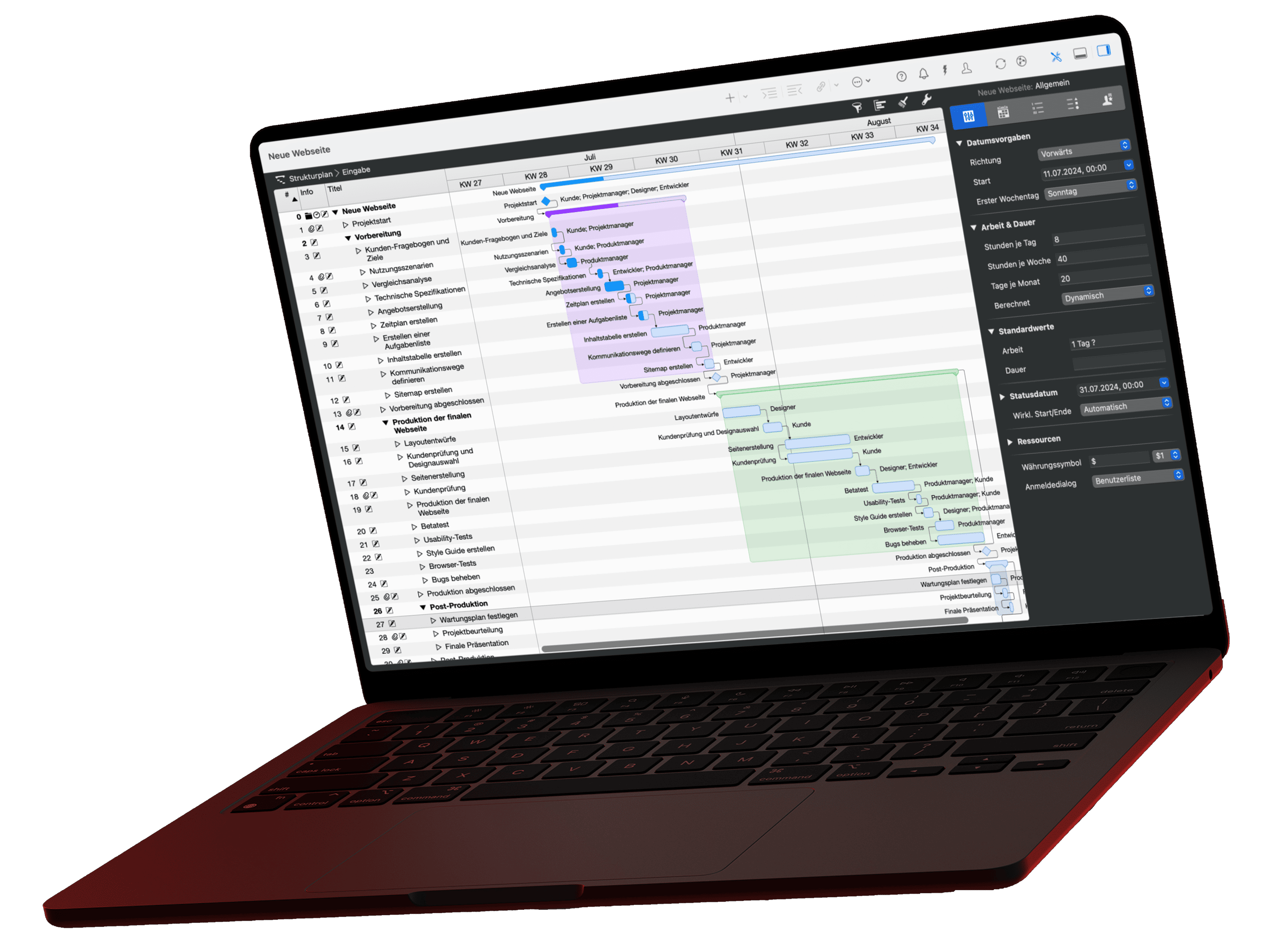
Wer einer KI eine Frage zum Projekt stellt, exportiert bisher den Plan und lädt die Datei hoch; nächste Woche hat sich der Plan geändert, und alles beginnt von vorn. Merlin Project bringt deshalb einen MCP-Server mit, ein kleines Programm auf Ihrem Mac, über das ein KI-Client den geöffneten Plan direkt liest, statt mit einer Kopie zu arbeiten. Claude Desktop ist der bequemste Weg dorthin, weil dafür ein Block in einer Konfigurationsdatei genügt. Dieser Artikel geht die drei Schritte der Reihe nach durch, vom Installieren des Servers bis zur ersten Frage an Ihren Plan.
Das Video zum Artikel
Das brauchen Sie
- Merlin Project in der aktuellen Version
- Claude Desktop für den Mac; ein kostenloser Claude-Account genügt
- ein geöffnetes Projekt, das Claude lesen darf
Mehr nicht. Weder Terminal noch Node-Pakete, und keine halbe Stunde Dokumentation. MCP steht für Model Context Protocol, einen offenen Standard, den inzwischen alle großen KI-Anbieter unterstützen. Er beschreibt, wie ein KI-Client Werkzeuge eines Programms aufruft, in unserem Fall die Leseabfragen des Merlin-Servers.
Schritt 1 und 2: Merlin Project vorbereiten
- Server installieren. Wählen Sie in Merlin Project im Menü Merlin Project den Punkt MCP-Server installieren. Merlin legt ein kleines Programm auf Ihrem Mac ab, die Brücke zwischen KI-Client und Plan. Den Pfad zeigt der Installer an; er lautet
/usr/local/bin/merlinproject-mcp. - Projekt freigeben. Öffnen Sie das Projekt und klicken Sie in der Symbolleiste auf KI-Tools. Setzen Sie das Häkchen bei KI-Tools Interaktion mit Dokument erlauben; das Symbol wird ausgefüllt dargestellt. Die Freigabe gilt nur für dieses eine Projekt, alle anderen bleiben für den Server unsichtbar. Sobald ein Client verbunden ist, färbt sich das Symbol blau.
lokal · read-only · nicht aus der Ferne erreichbar. Der Server liest nur die Projekte, die Sie freigeben, ändert nichts an Ihren Daten, und von außen kommt niemand an ihn heran. Was ein Cloud-Client von den gelesenen Daten sieht, erklärt der Artikel zum Datenschutz.
Diese beiden Schritte sind bei allen Clients gleich. Wenn Sie später Claude Code, Codex oder Antigravity anbinden, entfallen sie.
Schritt 3: Claude Desktop den Server eintragen
Merlin ist vorbereitet, Claude weiß aber noch nicht, dass es diesen Server gibt. Das ist der einzige Schritt, bei dem Sie kurz eine Datei anfassen.
- Öffnen Sie in Claude Desktop die Einstellungen und dort den Bereich Entwickler.
- Klicken Sie auf Konfiguration bearbeiten. Claude hebt die Datei
claude_desktop_config.jsonim Finder hervor. - Öffnen Sie die Datei mit einem Texteditor, zum Beispiel TextEdit.
- Fügen Sie den folgenden Block ein und speichern Sie.
Config-Block für merlin-project claude_desktop_config.json
{
  "mcpServers": {
    "merlin-project": {
      "command": "/usr/local/bin/merlinproject-mcp"
    }
  }
}
Ergänzen Sie die Datei nur. Steht schon etwas darin, löschen Sie nichts davon, sonst verliert Claude andere Werkzeuge, die Sie bereits eingerichtet haben. Existiert bereits ein Eintrag mcpServers, fügen Sie nur den inneren Block merlin-project hinzu.
- Beenden Sie Claude Desktop komplett (Cmd+Q) und starten Sie es neu. Claude liest die Konfigurationsdatei nur beim Start.
Nach dem Neustart erscheint merlin-project in der Liste der Werkzeuge. Damit steht die Verbindung, und das KI-Tools-Symbol in Merlin Project färbt sich blau, sobald Claude den Plan zum ersten Mal liest.
Die erste Frage an Ihren Plan
Fragen Sie Claude, wo Ihr Projekt gerade steht. Der Prompt aus dem Video steht in unserer Prompt-Bibliothek und lässt sich hier direkt kopieren:
Prompt: Wo steht mein Projekt gerade?
Fasse den aktuellen Status des aktiven Projekts zusammen. Gehe dabei in drei Schritten vor: Nenne zuerst den Gesamtfortschritt und das geplante Enddatum, dann die zuletzt erreichten Meilensteine, zuletzt die nächsten anstehenden Termine. Hebe hervor, was sich gegenüber der Planung verändert hat, und nenne höchstens die zehn wichtigsten Punkte.Zum Prompt in der Bibliothek ›
Claude liest dafür Vorgänge, Meilensteine und Termine aus dem freigegebenen Projekt und fasst sie zusammen. Kein Export, keine Kopie, und wenn Sie morgen einen Termin verschieben, bekommt Claude morgen die neue Antwort. Weitere Fragen, von der Ressourcenauslastung bis zum Stakeholder-Update, finden Sie in der Prompt-Bibliothek.
Wenn Claude den Server nicht sieht
Der häufigste Fehler ist zugleich der einfachste: Claude Desktop wurde nach dem Speichern nicht komplett beendet. Das Fenster zu schließen genügt nicht. Beenden Sie die App über Cmd+Q und starten Sie sie neu. Drei weitere Prüfpunkte:
- Pfad prüfen. Der Installer in Merlin Project zeigt den Pfad des Servers an. Er muss exakt mit dem Wert im Config-Block übereinstimmen.
- JSON prüfen. Ein fehlendes Komma oder eine fehlende geschweifte Klammer reicht, damit Claude die gesamte Datei ignoriert. Kopieren Sie den Block von dieser Seite, statt ihn abzutippen.
- Freigabe prüfen. Ist das Projekt über „KI-Tools" freigegeben? Der Server liest nur Projekte, für die der Zugriff eingeschaltet ist. Ein installierter Server ohne freigegebenes Projekt antwortet mit einer leeren Liste.
Die Checkliste
Zum Nachbauen: das Beispielprojekt
Wenn Sie erst einmal ohne eigenes Projekt üben wollen, laden Sie Produktlaunch Phoenix herunter, das Beispielprojekt aus dem Video. Es läuft bereits, die ersten Phasen sind abgeschlossen, und Claude findet darin Meilensteine und Termine, genau wie im Video.
Die anderen Clients
Claude Desktop ist der bequemste Einstieg. Wer im Editor oder im Terminal arbeitet oder Daten hat, die den Mac nicht verlassen dürfen, findet hier die passende Anleitung:
- Claude Desktop (dieser Artikel): Ein Block in einer Datei, Neustart
- LM Studio: Modell laden, ein Block in einer Datei
- Claude Code: Ein Befehl
- Codex: Ein Befehl
- Antigravity: Ein Block in einer Datei, kompletter Neustart
- ChatGPT: Kopierbrücke oder Intelligenter Assistent
- Welcher KI-Client passt zu Ihnen?
Die vollständige Referenz für alle Clients steht in der MCP-Dokumentation.
Haben Sie Fragen zu diesem Blogartikel oder möchten darüber diskutieren, freuen wir uns auf Ihren Beitrag bei uns im Forum.