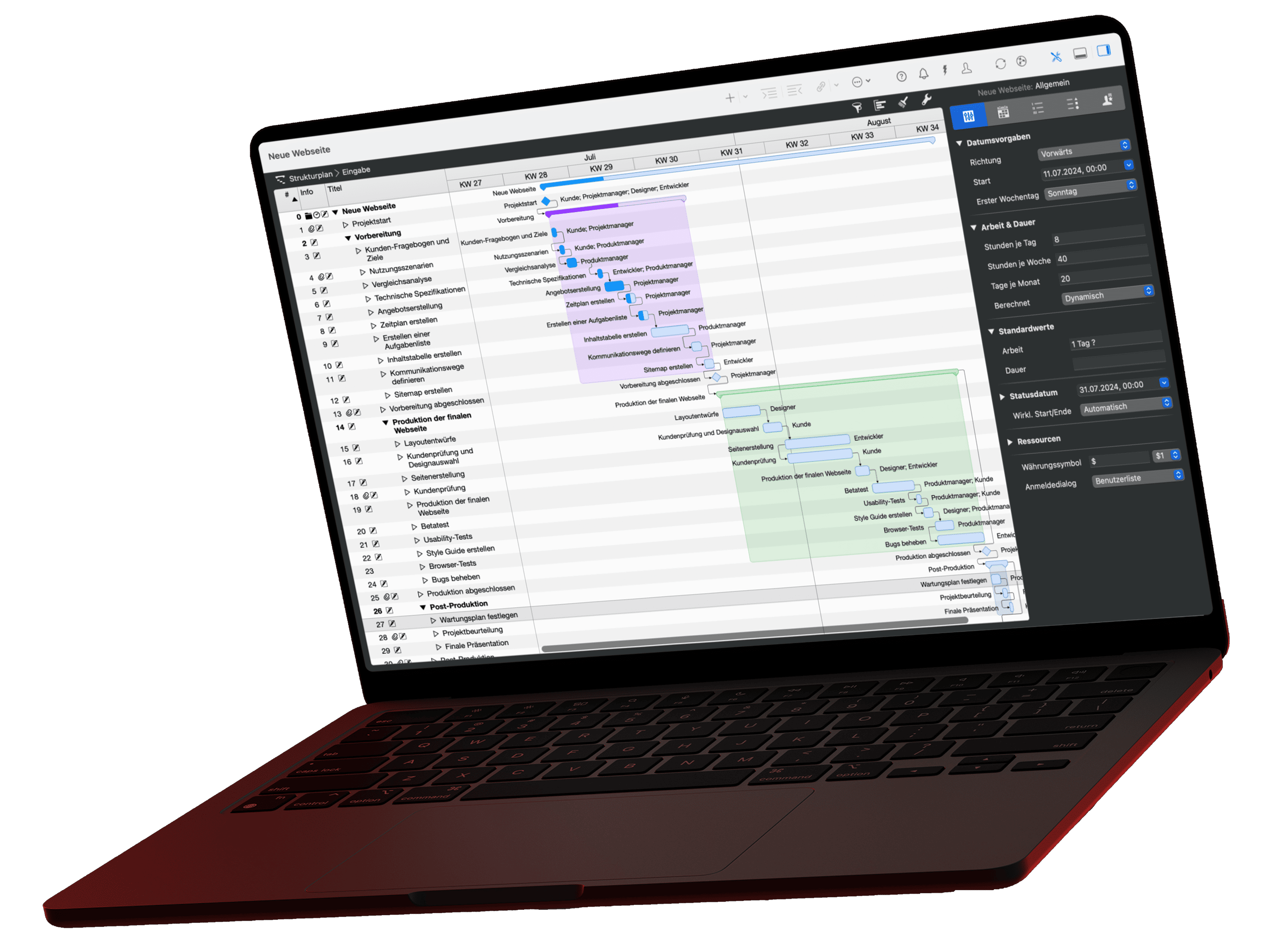
Claude Desktop beantwortet Fragen zum Plan in einem Chatfenster. Sobald eine Antwort weiterverarbeitet werden soll, etwa als Statusbericht, der jeden Freitag als Datei bereitliegt, brauchen Sie einen Client, der aus der Kommandozeile läuft. Claude Code ist dieser Client. Er spricht denselben MCP-Server an wie Claude Desktop, gibt seine Antwort aber als Text im Terminal aus, und Text lässt sich umleiten, weiterreichen und zu einer festen Uhrzeit erzeugen. Sie finden hier den Verbindungsbefehl, den Prüfweg und den Aufruf, mit dem der Bericht ohne Chatfenster entsteht.
Das Video zum Artikel
Das brauchen Sie
- Merlin Project in der aktuellen Version, MCP-Server installiert, Projekt freigegeben (Anleitung im Artikel zu Claude Desktop, Schritt 1 und 2)
- Claude Code, installiert, einmal gestartet und eingeloggt
Die Freigabe in Merlin ist derselbe eine Klick wie bei jedem anderen Client:
Der zweite Punkt ist der häufigste Fehler: Wer Claude Code installiert, aber noch nie gestartet hat, dem greift der Verbindungsbefehl ins Leere. Starten Sie Claude Code also einmal, melden Sie sich an, und beenden Sie es wieder.
Schritt 1: Claude Code den Server bekannt machen
Öffnen Sie das Terminal und geben Sie diesen Befehl ein:
Verbinden Terminal
claude mcp add --transport stdio merlin-project -- /usr/local/bin/merlinproject-mcpDer Befehl sagt drei Dinge: Claude Code soll einen Server namens merlin-project registrieren, ihn über stdio ansprechen und dafür das Programm hinter dem doppelten Minus starten. Das -- in der Mitte trennt die Optionen für Claude Code vom Startbefehl des Merlin-Servers; alles dahinter gehört dem Server. Claude Code bestätigt mit „Added stdio MCP server merlin-project".
Schritt 2: die Registrierung prüfen
Ob der Eintrag sauber angekommen ist, zeigt ein zweiter Befehl:
Prüfen Terminal
claude mcp get merlin-projectDie Ausgabe nennt Name, Transport (stdio) und den Pfad. Stimmen alle drei, ist der Server registriert. Ob die Verbindung auch trägt, sehen Sie erst an einer echten Frage.
Die erste Frage: Welche Vorgänge drohen zu kippen?
Starten Sie Claude Code mit claude und stellen Sie die Frage aus dem Video:
Prompt: Welche Vorgänge drohen zu kippen?
Identifiziere im aktiven Projekt alle Vorgänge, die nach aktueller Planung in Verzug zu geraten drohen. Prüfe dazu Fortschritt, Restdauer und Abhängigkeiten. Gib je Vorgang an, wie viele Tage Verzug drohen, welche Nachfolger betroffen wären und ob der Endtermin des Projekts gefährdet ist.Zum Prompt in der Bibliothek ›
Claude Code ruft den Merlin-Server auf und liefert eine Tabelle mit echten Daten aus dem freigegebenen Projekt. Beim ersten Aufruf fragt Claude Code, ob es das Werkzeug nutzen darf; bestätigen Sie das.
Warum das Terminal? Die Antwort in eine Datei
Bis hierhin hätte das auch ein Chatfenster gekonnt. Der Unterschied: Die Antwort ist Text, und Text im Terminal lässt sich weiterverarbeiten, in eine Datei schreiben oder an ein Skript übergeben. Derselbe Auftrag ohne Chatfenster, direkt aus der Kommandozeile, mit Umleitung der Antwort in eine Datei:
Ohne Chatfenster, Antwort in eine Datei Terminal
claude -p "Liste aus dem aktiven Projekt alle Vorgänge, die in Verzug zu geraten drohen, als Tabelle mit Vorgang, geplantem Ende und verantwortlicher Ressource." > verzug.mdDer Schalter -p steht für den Print-Modus: Claude Code führt den Auftrag aus, gibt die Antwort aus und beendet sich. Das > leitet die Ausgabe in die Datei verzug.md um. Öffnen Sie sie, und die Tabelle steht darin.
Damit fehlt nur noch ein Schritt bis zum Freitagsbericht: Was aus der Kommandozeile läuft, kann Ihr Mac zu einer festen Uhrzeit von selbst starten, etwa über einen Launch-Agent oder einen Kalender-Automator. Freitag, 16 Uhr, und der Bericht liegt da, ohne dass jemand tippt. Wie der Bericht aussieht und was noch hineingehört, besprechen wir in einem eigenen Video zum automatisierten Wochenbericht.
Server wieder entfernen
Falls Sie den Eintrag einmal loswerden wollen:
Entfernen Terminal
claude mcp remove merlin-projectWenn die Verbindung nicht steht
- „Claude Code nicht gefunden"? Claude Code ist nicht installiert oder das Terminal kennt den Pfad nicht. Installation prüfen, Terminal neu öffnen.
- Befehl läuft, aber keine Antwort aus dem Plan? Claude Code wurde noch nie gestartet und eingeloggt, oder das Projekt ist in Merlin nicht freigegeben.
- Pfad stimmt nicht? Der Installer in Merlin Project zeigt den Pfad an. Mit
claude mcp get merlin-projectvergleichen; bei Abweichung entfernen und neu registrieren.
Spickzettel
Zum Üben eignet sich das Beispielprojekt Produktlaunch Phoenix. Wer Berichte lieber in einem Chatfenster liest, nimmt Claude Desktop; das OpenAI-Gegenstück im Terminal ist Codex. Alle Anleitungen:
- Claude Desktop: Ein Block in einer Datei, Neustart
- LM Studio: Modell laden, ein Block in einer Datei
- Claude Code (dieser Artikel): Ein Befehl
- Codex: Ein Befehl
- Antigravity: Ein Block in einer Datei, kompletter Neustart
- ChatGPT: Kopierbrücke oder Intelligenter Assistent
- Welcher KI-Client passt zu Ihnen?
Haben Sie Fragen zu diesem Blogartikel oder möchten darüber diskutieren, freuen wir uns auf Ihren Beitrag bei uns im Forum.