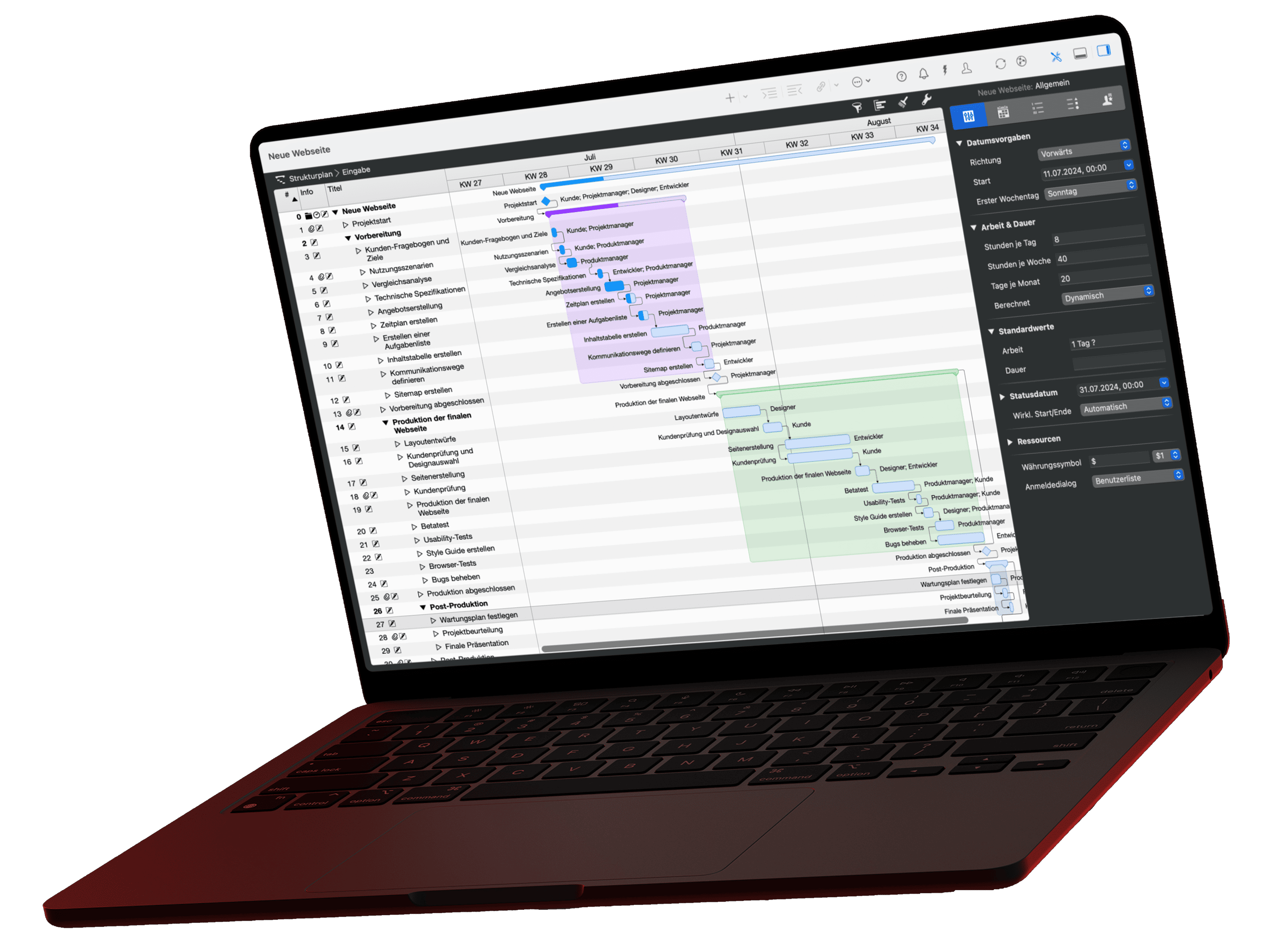
Codex ist der Terminal-Agent von OpenAI und damit das Gegenstück zu Claude Code für alle, die ohnehin ein OpenAI-Abo haben. Wie jeder MCP-Client kennt Codex Ihren Projektplan erst, wenn Sie ihm den Merlin-Server bekannt machen; danach liest er Vorgänge, Termine und Ressourcen direkt aus dem freigegebenen Projekt. Dafür genügt eine Zeile im Terminal. Dieser Artikel erklärt, wie dieser Befehl aufgebaut ist, wie Sie die Verbindung prüfen, und endet mit einem Stakeholder-Update aus echten Plandaten.
Das Video zum Artikel
Das brauchen Sie
- Merlin Project in der aktuellen Version, MCP-Server installiert, Projekt freigegeben
- Codex, installiert und eingeloggt; ohne Anmeldung greift der Verbindungsbefehl ins Leere
Die Merlin-Seite ist bei allen Clients gleich:
- Server installieren. Wählen Sie in Merlin Project im Menü Merlin Project den Punkt MCP-Server installieren. Merlin legt ein kleines Programm auf Ihrem Mac ab, die Brücke zwischen KI-Client und Plan. Den Pfad zeigt der Installer an; er lautet
/usr/local/bin/merlinproject-mcp. - Projekt freigeben. Öffnen Sie das Projekt und klicken Sie in der Symbolleiste auf KI-Tools. Setzen Sie das Häkchen bei KI-Tools Interaktion mit Dokument erlauben; das Symbol wird ausgefüllt dargestellt. Die Freigabe gilt nur für dieses eine Projekt, alle anderen bleiben für den Server unsichtbar. Sobald ein Client verbunden ist, färbt sich das Symbol blau.
lokal · read-only · nicht aus der Ferne erreichbar. Der Server liest nur die Projekte, die Sie freigeben, ändert nichts an Ihren Daten, und von außen kommt niemand an ihn heran. Was ein Cloud-Client von den gelesenen Daten sieht, erklärt der Artikel zum Datenschutz.
Schritt 1: Codex den Server bekannt machen
Öffnen Sie das Terminal und geben Sie diese eine Zeile ein:
Verbinden Terminal
codex mcp add merlin-project -- /usr/local/bin/merlinproject-mcpDie Zeile hat zwei Hälften. Alles vor dem doppelten Strich ist an Codex gerichtet: Merk dir einen Server namens merlin-project. Alles dahinter ist das Programm, das Codex für diesen Server starten soll. Codex bestätigt, dass der Server eingetragen ist.
Schritt 2: in der Sitzung prüfen
Eingetragen ist der Server damit. Ob Codex ihn in der laufenden Sitzung auch sieht, prüfen Sie mit einem Befehl in Codex selbst. Starten Sie Codex mit codex und geben Sie ein:
Prüfen, in der laufenden Codex-Sitzung Codex
/mcpCodex listet die verbundenen Server; merlin-project steht darunter.
Die erste Frage: das Stakeholder-Update
Jetzt die Frage, um die es geht. Sie wollen den Stand Ihres Projekts in wenigen Sätzen, dazu die erreichten Meilensteine und die nächsten kritischen Termine, so, wie Sie es an einen Auftraggeber schicken würden:
Prompt: Wie informiere ich den Lenkungskreis?
Erstelle aus den aktuellen Projektdaten ein Stakeholder-Update für den Lenkungskreis: maximal eine halbe Seite, verständlich für Leser ohne Detailkenntnis. Struktur: Gesamtstatus in einem Satz, Fortschritt seit dem letzten Update, aktuelle Risiken, nötige Entscheidungen. Verzichte auf Fachjargon und nenne zu jedem Risiko den betroffenen Meilenstein.Zum Prompt in der Bibliothek ›
Codex liest per MCP den Plan und schreibt das Update mit den echten Terminen. Wenn sich morgen ein Vorgang verschiebt, schreibt Codex morgen das aktualisierte Update. Beim ersten Werkzeugaufruf fragt Codex nach Ihrer Zustimmung.
Wenn der Server nicht erscheint
- Befehl unbekannt? Codex ist nicht installiert oder der Pfad fehlt im Terminal. Installation prüfen, Terminal neu öffnen.
- Eingetragen, aber nicht in
/mcp? Codex-Sitzung beenden und neu starten; laufende Sitzungen lesen die Konfiguration nicht nach. - Leere Antwort? Projekt in Merlin über „KI-Tools" freigeben; Pfad mit dem Installer abgleichen.
Checkliste
Zum Üben eignet sich das Beispielprojekt Produktlaunch Phoenix. Weitere Berichtsformate stehen in der Prompt-Bibliothek. Das Claude-Gegenstück im Terminal, samt Aufruf für automatische Berichte, beschreibt der Artikel zu Claude Code. Alle Anleitungen:
- Claude Desktop: Ein Block in einer Datei, Neustart
- LM Studio: Modell laden, ein Block in einer Datei
- Claude Code: Ein Befehl
- Codex (dieser Artikel): Ein Befehl
- Antigravity: Ein Block in einer Datei, kompletter Neustart
- ChatGPT: Kopierbrücke oder Intelligenter Assistent
- Welcher KI-Client passt zu Ihnen?
Haben Sie Fragen zu diesem Blogartikel oder möchten darüber diskutieren, freuen wir uns auf Ihren Beitrag bei uns im Forum.