-
1
Merlin Project をはじめる
Merlin Project の画面構成を学びます。ツールバー、機能バー、作業領域、インスペクタの役割と表示の切り替えを確認し、最初のプロジェクトを作成しましょう。
-
2
表示モードの紹介
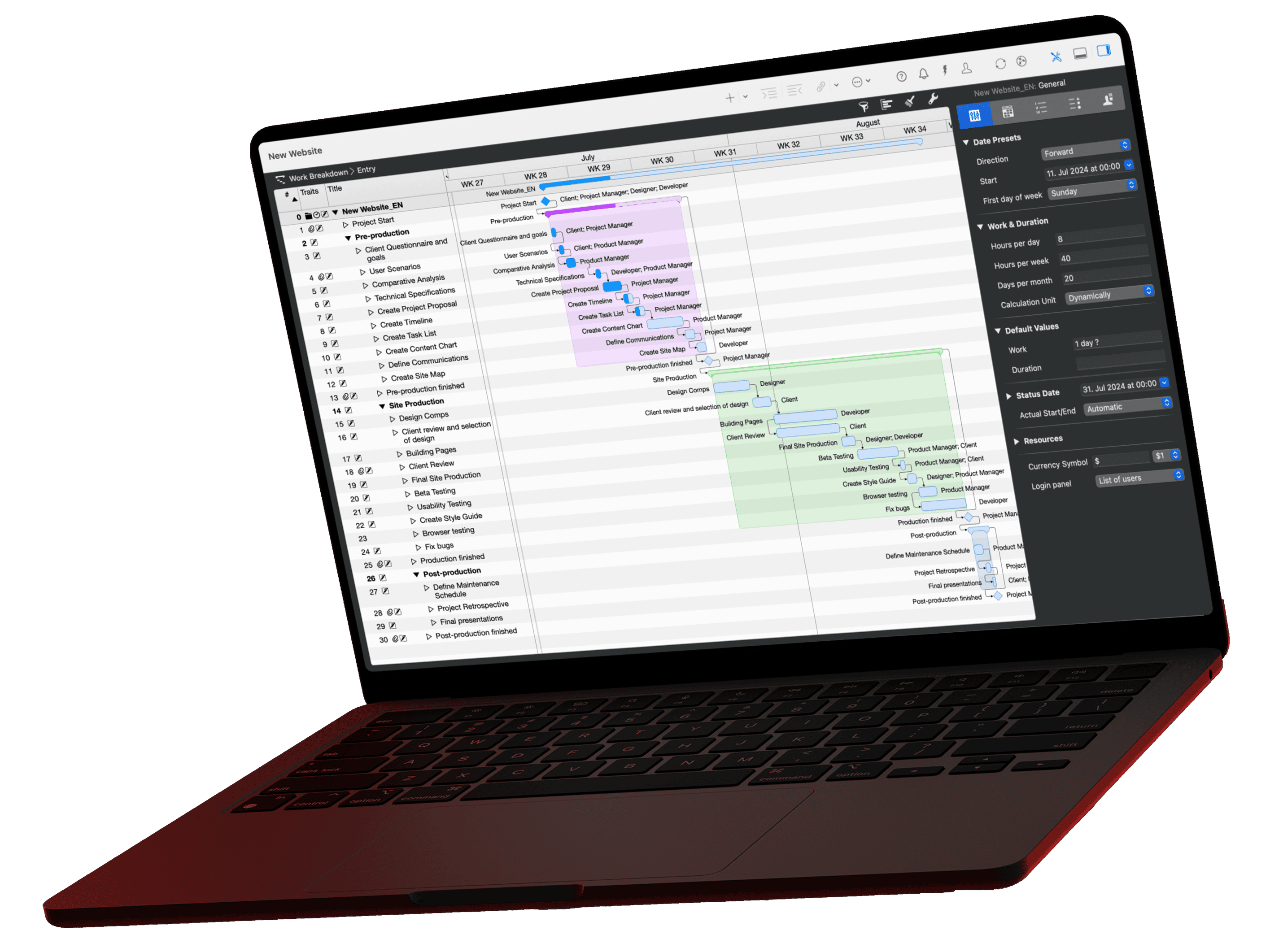
Merlin Project の作業分割ビューで従来型の計画を立てます。アクティビティ、マイルストーン、グループ、依存関係をガントチャートで確認しましょう。
-
3
表示モードの概要
Merlin Project のかんばんビューでアジャイルなプロジェクトを進めます。列を作り、カードをステータス間で動かし、進み具合をボードで確認しましょう。
-
4
表示モードのご紹介
Merlin Project のマインドマップでクリエイティブなプロジェクトのアイデアを集め、そのまま計画のアクティビティに変換します。今すぐ試しましょう。
-
5
AI でプロジェクト計画を作成
プロジェクトの説明を入力するだけで、AI がアクティビティ、依存関係、リソース、リスクを含む計画を作成します。30 日間の無料試用期間中も使えます。