

Merlin Project でプロジェクトを計画していますか。それなら、アウトラインとガントチャートを使って、計画をプロジェクト構造に落とし込む方法はすでにご存じでしょう。アクティビティにわかりやすいタイトルを付け、アクティビティをグループにまとめ、スタイルを用いることで、プロジェクトは意味のある、読みやすい構造を得られます。
標準的な構造の外にあるプロジェクト計画の一部が、あなたにとって重要であり、その要素を区別して個別に表示したい場合、どうすればよいでしょうか。
このアイデアを Merlin Project がどのように支えるかをご紹介します。
次のステップでは、該当するコンテンツに目印を付ける方法を学びます。これは英語から取り入れられた タグ付け(taggen) として知られています。Merlin Project はそのために タグ(Tags) というオプションを用意しています。
タグを作成する
まず、新しい空のプロジェクトを作成し、次のようにします。
- これに Tags Test という名前を付けます
- お好みの保存場所にドキュメントを保存します
- インスペクタ > アクティビティ で ユーザー定義 タブを選びます
- タグ の領域で + を使って新しいタグ T1 を作成します
- 2 つ目のタグ T2 を作成します
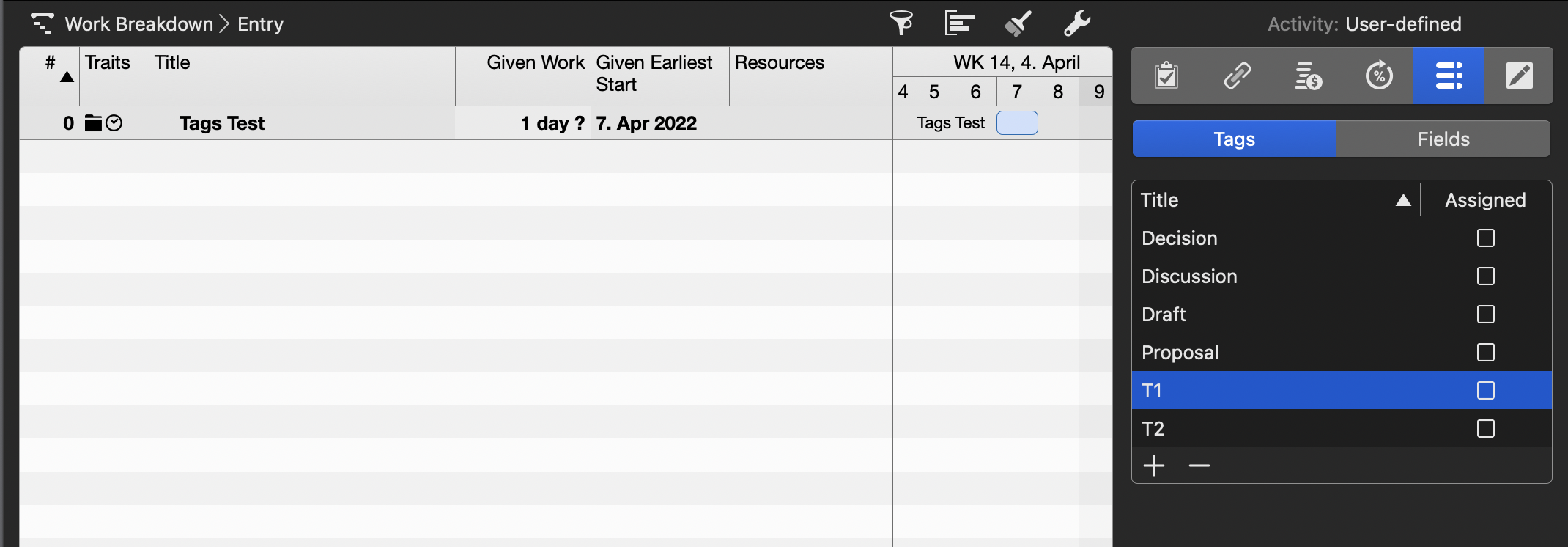

タグを適用する:インスペクタ
2 つのタグを作成しました。これらをアクティビティの目印として使います。そのために、まずインスペクタにとどまったまま、次のように進めます。
- 新しいアクティビティ アクティビティ A を作成します
- インスペクタ > アクティビティ で ユーザー定義 が選ばれたままであることを確認します
- T1 の後ろのチェックボックスを有効にします
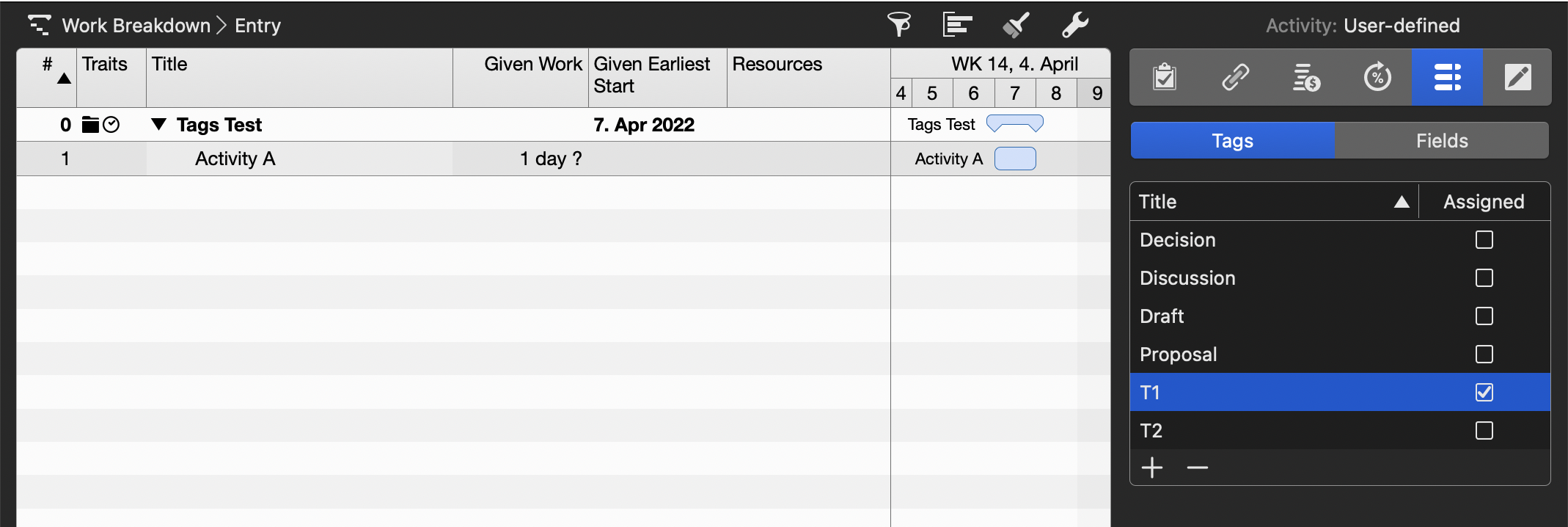

これで アクティビティ A に目印 T1 を割り当てました。
タグを適用する:アウトラインの列
アウトラインではこの情報はまだ表示されません。この情報を含む列があると便利です。次の手順で、タグ の情報を持つアウトラインの列を作成します。
- マウスポインタを列見出し タイトル の右側に合わせます
- 展開アイコンをクリックします
- 新しい列... > 既存のフィールド用 を選びます
- 検索フィールドに タグ と入力します
- Ok をクリックして、フィールド タグ を新しい列に取り込みます
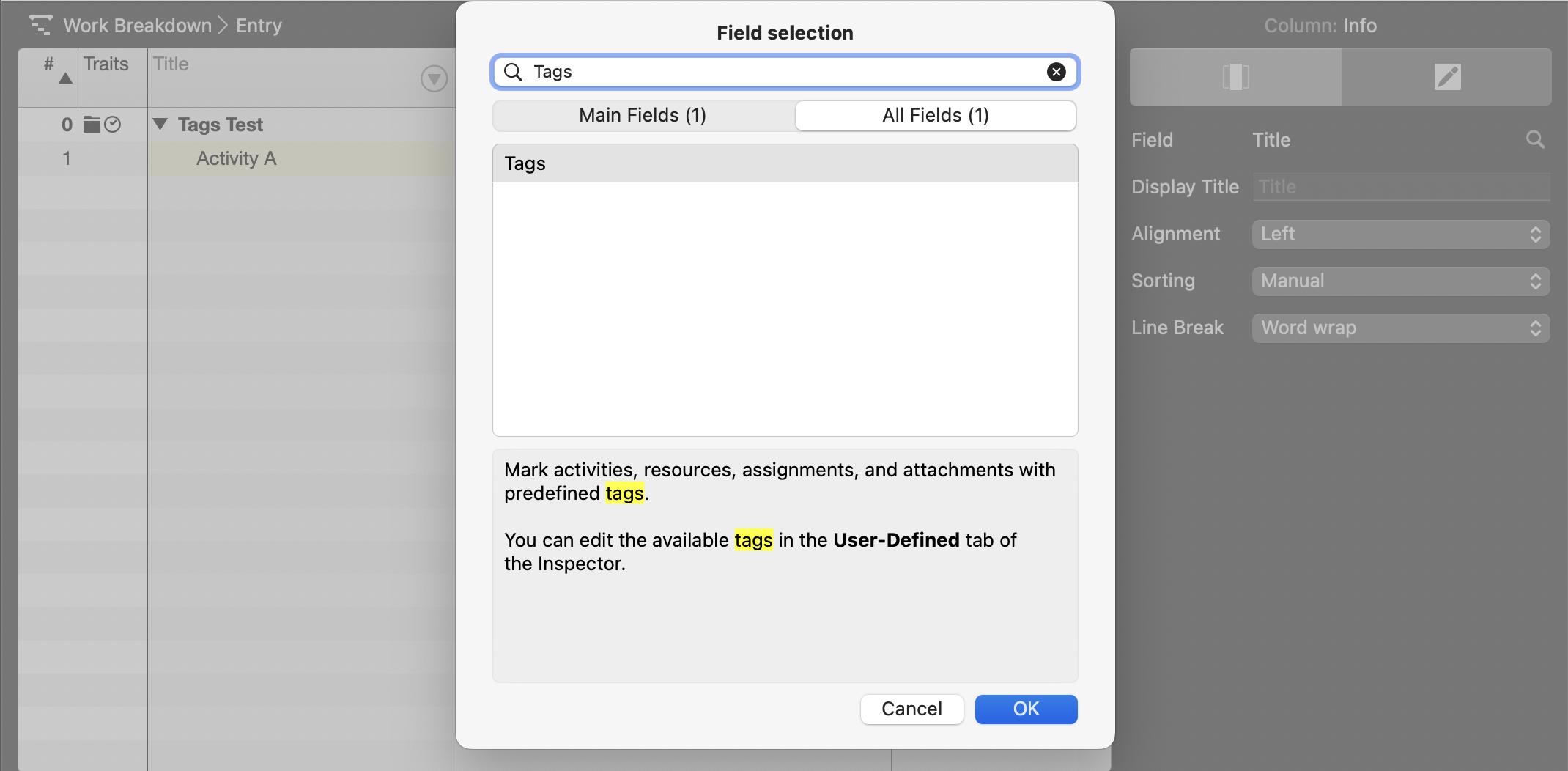

既存の アクティビティ A について、タグ 列に T1 が表示されるようになりました。
さらにもう 1 つのアクティビティ アクティビティ B を作成します。
タグ 列で、展開メニューを使ってこの新しいアクティビティにもタグ T1 を割り当てます。

タグ 列は、新しいアクティビティだけでなく、既存の個々のアクティビティへのタグの割り当ても簡単にします。
タグを適用する:複数への一括割り当て
アクティビティのグループ、つまり 3 つの下位アクティビティ(子)を含む上位のアクティビティを作成します。
- 新しいアクティビティ グループ A を作成します
- この グループ A に 3 つの 子 である 子 A、子 B、子 C を作成します
- グループ A、子 A、子 B、子 C を同時に選択します
- インスペクタ アクティビティ:ユーザー定義 に切り替えます
- タグ T2 を有効にします

選択した 4 つのアクティビティに、同時にタグ T2 が付与されました。
インスペクタは、Merlin Project で複数への一括割り当てや一括変更を行いたいときに、とりわけ役立ちます。
補足:
これで Merlin Project でタグを作成し割り当てる方法がわかりました。本ブログシリーズの次回では、この情報の活用に取り組みます。
このブログ記事についてご質問やご意見がございましたら、ぜひフォーラムへのご投稿をお待ちしております。
