

您使用 Merlin Project 规划项目吗?那么您已经知道如何通过大纲和甘特图将规划转化为项目结构。借助富有表现力的活动标题、将活动组织进群组、运用样式,您的项目便获得了合理且易读的结构。
如果项目计划中有些部分在标准结构之外对您很重要,您想区分、单独呈现这些组成部分,那您可以怎么做呢?
我们向您展示 Merlin Project 如何支持您实现这一构想。
在接下来的步骤中,您将学会标记相应内容,这一做法源自英文,以 taggen(打标签)为人所知。为此 Merlin Project 提供了 标签 选项。
创建标签
请先创建一个新的空白项目,然后:
- 将其命名为 Tags Test
- 将文档保存在您选择的存储位置
- 在 检测器 > 活动 中选择 自定义 选项卡
- 在 标签 区域中,用 + 创建一个新标签:T1
- 创建第二个标签 T2
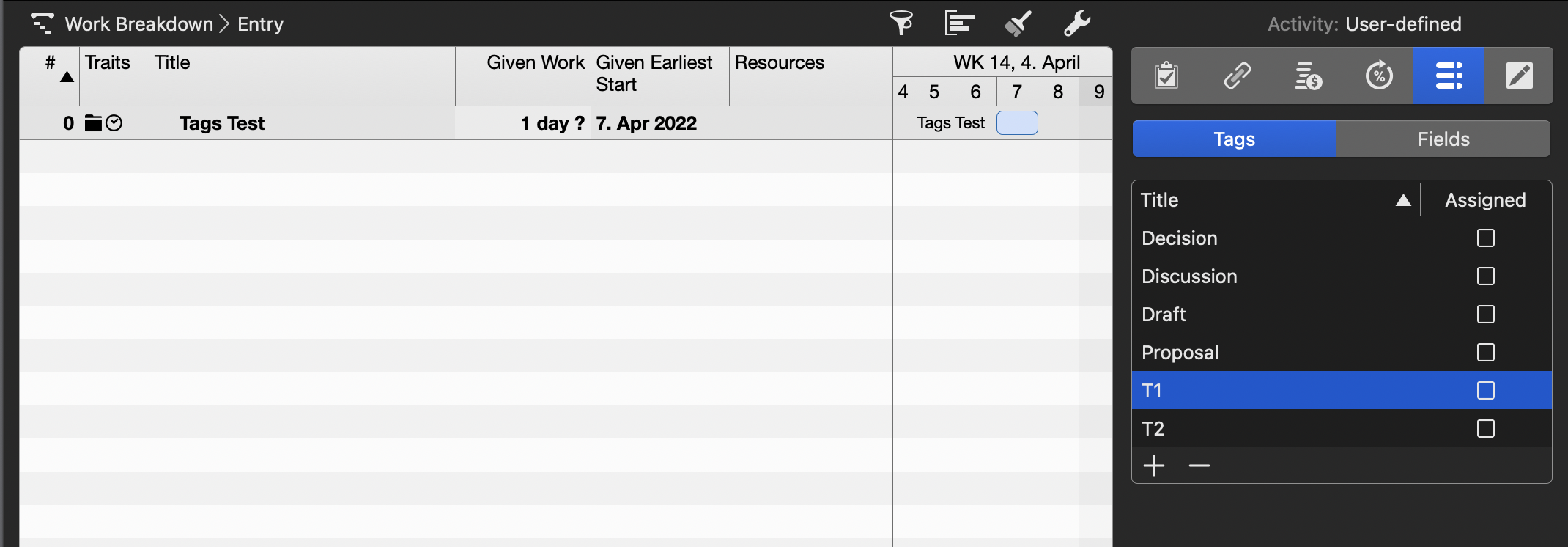

应用标签:检测器
您已创建两个标签,现在它们应被用于标记活动。为此请先停留在检测器中,按如下方式操作:
- 创建一个新活动:活动 A
- 在 检测器 > 活动 中确保 自定义 仍处于选中状态
- 勾选 T1 后面的复选框
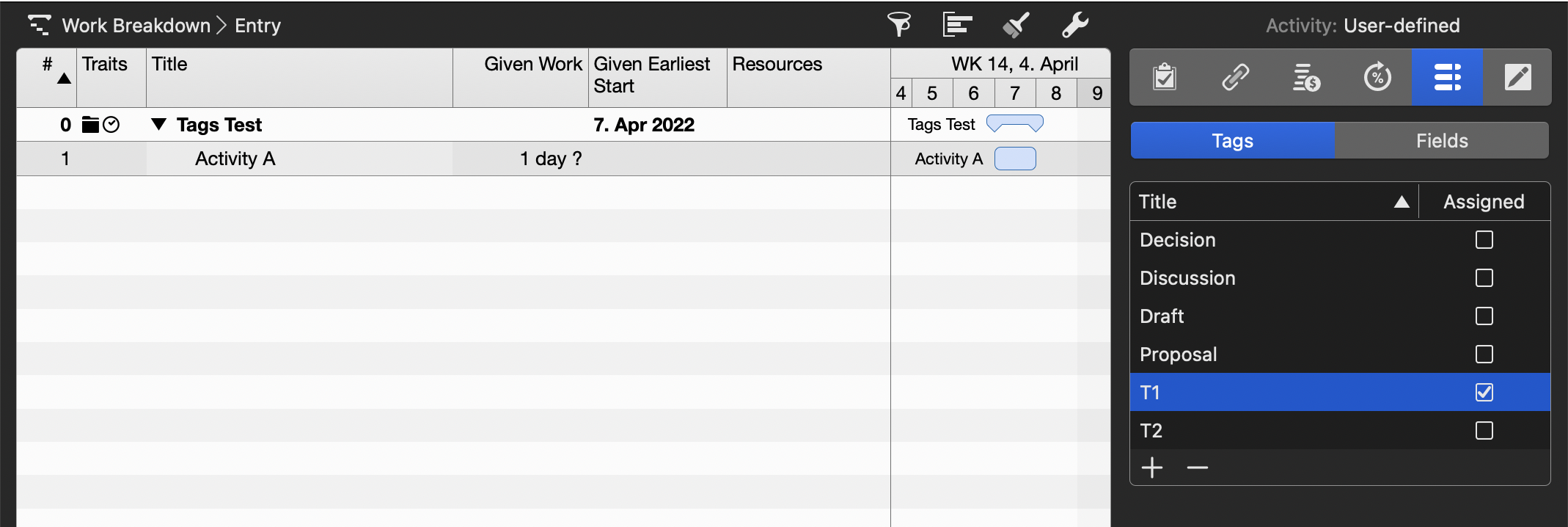

您已将标记 T1 分派给了 活动 A。
应用标签:大纲列
在大纲中,该信息尚不可见,一个显示此信息的列会很有帮助。通过以下步骤,您可创建一个显示 标签 信息的大纲列:
- 将鼠标指针移到列标题 标题 的右侧
- 点按下拉图标
- 选择 新建列… > 用于现有字段
- 在搜索框中输入 标签
- 点按 确定,将 标签 字段应用于新列
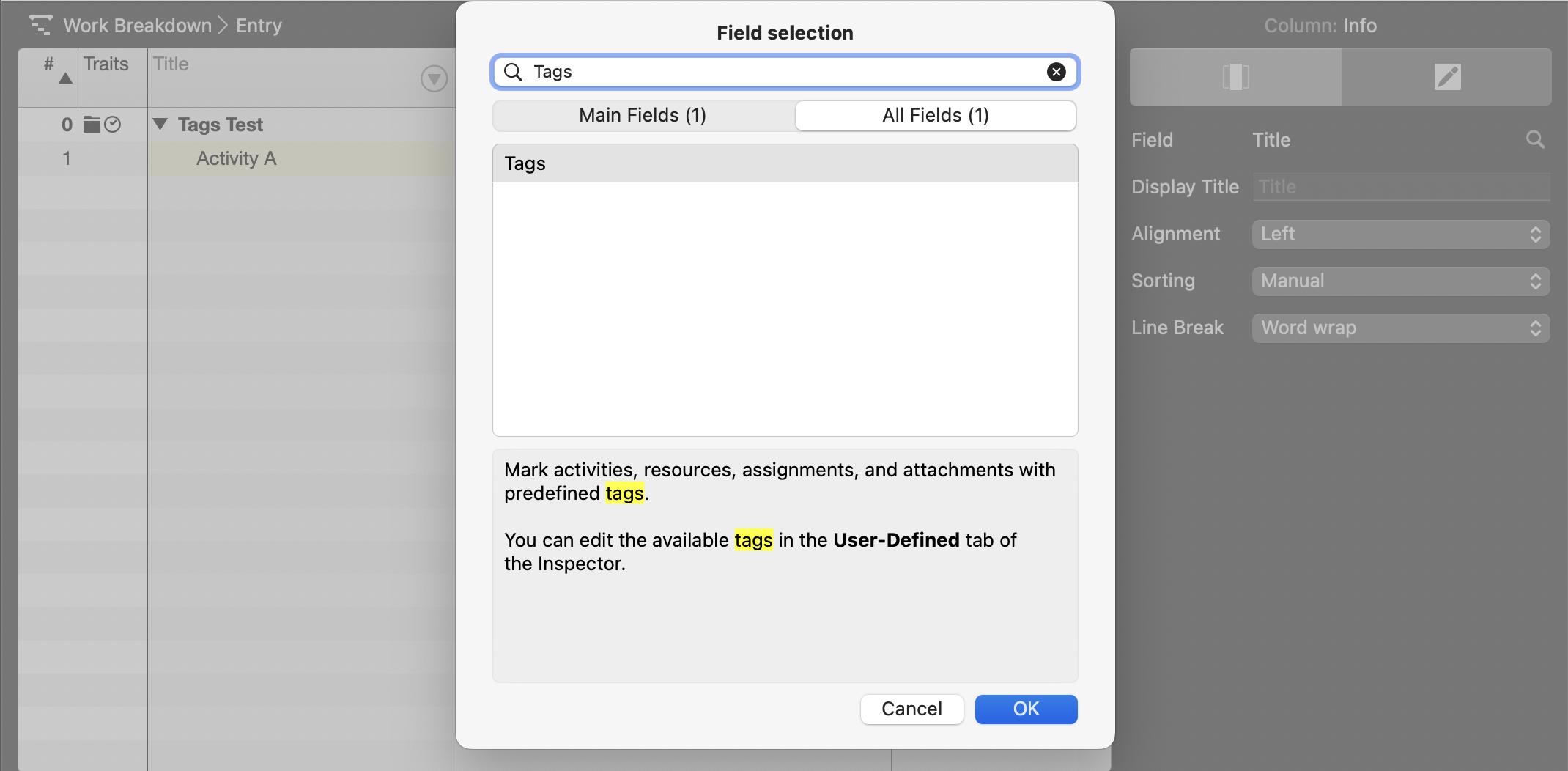

现在,对于已有的 活动 A,标签 列中将显示 T1。
请再创建一个活动:活动 B。
在 标签 列中,通过下拉菜单同样为该新活动分派标签 T1。

标签 列简化了向新的、也包括已有的单个活动分派标签的操作。
应用标签:批量分派
请创建一个 活动群组,即一个包含三个子活动(子项)的上级活动:
- 创建一个新活动 群组 A
- 为该 群组 A 创建三个 子项:子项 A、子项 B 和 子项 C
- 同时选中 群组 A、子项 A、子项 B 和 子项 C
- 切换到检测器 活动:自定义
- 激活标签 T2

这四个被选中的活动现在同时获得了标签 T2。
当您想在 Merlin Project 中进行批量分派或批量更改时,检测器尤为有用。
备注:
您现在已了解如何在 Merlin Project 中创建和分派标签。在本博客系列的下一部分中,我们将专门讨论如何分析利用这些信息。
如果您对这篇博客文章有任何疑问或希望参与讨论,欢迎您在我们的论坛中发帖。
