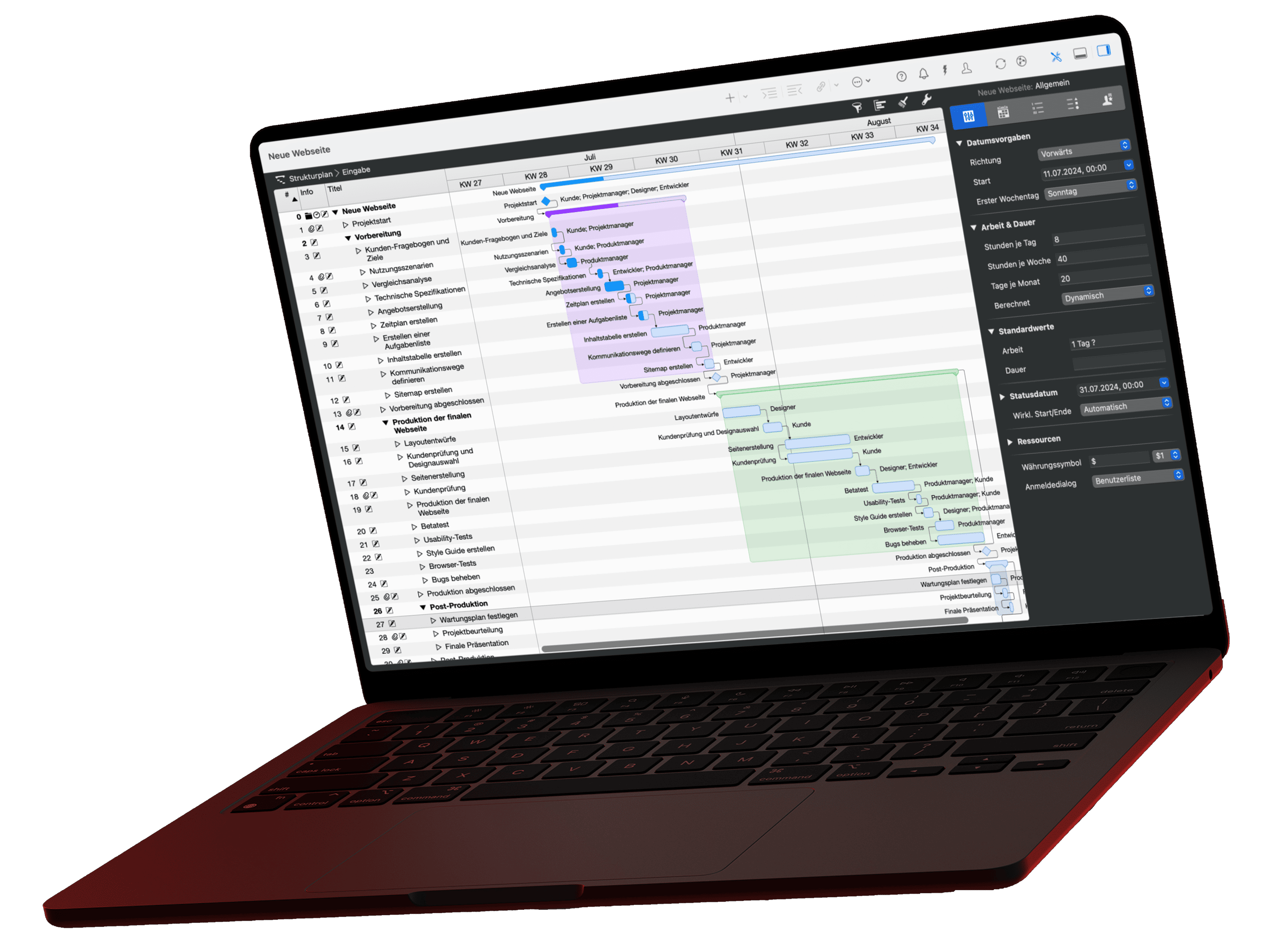
Von Zeit zu Zeit erhalten wir im Support folgende Frage:
Ich habe einen lang andauernden Vorgang geplant und ihn bereits meinen Ressourcen zugewiesen. Um nun meinen Termin einhalten zu können, muss ich jedoch die Ressourcenauslastung fürs Contouring anpassen und meinen Plan wieder auf Kurs bringen. Kann ich den Vorgang aufteilen? Und wie richte ich das in Merlin Project ein?

In Merlin Project gibt es zwar keine explizite Contouring Funktion von Vorgängen, jedoch…
Manuelle Vorgehensweise
- Klicken Sie auf den betreffenden Vorgang, um ihn auszuwählen.
- Wählen Sie Einfügen > Vorgang (oder drücken Sie cmd + N), um einen neuen Vorgang einzufügen.
- Konfigurieren Sie diesen neuen Vorgang:
Vorgabe Arbeit: Die Menge der geplanten Arbeit, die in diesem Arbeitsschritt zu erledigen ist.
Vorgabe Dauer: Die Dauer, innerhalb derer der Arbeitsschritt zu erledigen ist.
Zuweisen von Ressource(n): Die Ressource(n), die dem betreffenden Vorgang zugewiesen sind. - Wiederholen Sie das Einfügen eines neuen Vorgangs so oft wie nötig, um alle Arbeitsabschnitte zu definieren.
- Verknüpfen Sie die beiden Vorgänge durch eine Ende zu Anfang Abhängigkeit.
- Wählen Sie alle Vorgänge aus.
- Ziehen Sie die Auswahl per Drag & Drop auf den Vorgang, den Sie aufteilen möchten.
Dadurch werden alle Vorgänge als Kinder-Vorgänge eingefügt. Der ursprüngliche Vorgang wird nun zu einer Gruppe.


Wenn Sie das Contouring anhand der Optionen Front-loaded, Back-loaded, Glocke (Bell), Doppelspitze (Double peak) vornehmen möchten, müssen Sie die Vorgabe Arbeit und die Vorgabe Dauer der Untervorgänge entsprechend berechnen und festlegen. Für Doppelspitze benötigen Sie mindestens 5 Untervorgänge.
Automatisierte Vorgehensweise
Eine andere Möglichkeit wäre, ein AppleScript zu schreiben, mit dem Ziel
- die vorgegebenen Werte und Zuweisungen der aktuellen Auswahl auszulesen,
- nach der Contouring Option zu fragen (Front-loaded, Back-loaded oder Bell),
- drei Untervorgänge einzufügen,
- die Vorgabe Werte entsprechend der ausgewählten Option wie erforderlich zu definieren,
- die Untervorgänge miteinander zu verknüpfen und
- die ursprünglichen Zuweisungen wiederherzustellen.
Und das alles in einem Rutsch!
Sie haben nicht die Möglichkeit ein solches AppleScript selbst zu erstellen? Wir helfen gerne! Laden Sie dieses kostenlose AppleScript und öffnen es im Skript-Editor. Das Skript ist so implementiert, dass es für jedes Element der aktuellen Auswahl funktioniert. Wählen Sie eine oder mehrere Vorgänge aus, rufen Sie das Skript auf und lassen Sie es die Auswahl wie gewünscht aufteilen.

Anmerkung zu den AppleScripts von ProjectWizards
Die Skriptfunktion ist eine Erweiterung von Merlin Project, die nicht in Merlin Project Express enthalten ist.
Sie können die AppleScripts und anderen Beispiele ohne Einschränkungen und kostenlos übernehmen und verwenden. Die Skripte werden immer nur zu Demonstrationszwecken bereitgestellt. Wir helfen Ihnen gerne bei Fragen zu den Skripten, die letztendliche Verantwortung für den Betrieb liegt aber ausschließlich bei Ihnen. Es ist Ihnen explizit gestattet, die Skripte zu ändern und an Dritte kostenlos weiterzugeben. Bitte machen Sie in dem Fall deutlich, welche Änderungen Sie vorgenommen haben und dass die Basis des Skripts von ProjectWizards stammt.
Haben Sie Fragen zu diesem Blogartikel oder möchten darüber diskutieren, freuen wir uns auf Ihren Beitrag bei uns im Forum.