

您正在使用 Merlin Project 规划项目吗?通常情况下,您的项目从开始到结束会经历 不同的阶段。也就是说,您从启动开始,接着进行项目的定义与规划。然后进入执行阶段,监控进度并对项目进行控制,直至项目完成。
在单用户场景中,作为项目经理,您使用 Merlin Project 处理诸如范围与前提条件之类的事项。您定义所需的工作包,添加 活动,将其分派给可用的 资源,申请预算,并跟踪预期的成本与时间计划。

当您完成规划并开始执行时,您会通知团队,也许每周一次,告知其任务,然后更新进度,每天一次,以记录实际完成的工作。一些团队成员需要每周或每月就项目状态报告工作进度或预算情况。针对所有这些情况,您都能在 Merlin Project 中找到预配置的视图,便于您录入或调取项目数据的相关信息。
但是,如果您决定在团队中共同处理项目文件,会怎样呢?您该如何优化工作流程,使您的团队无需等待您为其分派任务,也无需向您汇报其进度?换句话说:您的项目参与者该如何直接在项目中查看其任务并更新其进度?我们获得专利的技术 MagicSync 在多个方面针对多用户运行进行了优化。
文件服务器
你们中的一些人会选择将项目文件存放在公司自有的 文件服务器 上,并通过 SMB 协议访问其中所含的文件夹。文件服务器可以轻松地与 Mac 或 iOS 设备连接,正如 Apple 在 此处 与 此处 所说明的那样。
如果项目参与者也要报告其进度,请确保他们对存放项目文件的文件夹拥有读写权限。
提示:要从远程访问贵公司的 SMB 文件服务器,需要在公司自有的防火墙中进行专门配置。要编辑这些文件,您需要与 SMB 文件服务器保持在线连接。
通过 iCloud Drive
一种更简便的方式是,使用来自共享 iCloud Drive 文件夹中的项目文件进行工作。
要在 您的 Mac 上的 iCloud Drive 中共享文件夹,您至少需要 macOS Catalina 10.15.4。要在 您的 iPhone 或 iPad 上的 iCloud Drive 中共享文件夹,您需要 iOS 13.4 或 iPadOS 13.4 或更新版本。
以下是 Mac 上的工作流程:
-
将项目文件保存在 iCloud Drive 中的某个文件夹内。
-
然后 通过 iCloud Drive 共享该文件夹。即:
- 您使用访达,并从边栏中选择 iCloud Drive。
- 选择您想要共享的文件夹。
- 点击共享,然后选择 共享文件夹。
- 选择您希望以何种方式发送邀请(邮件、信息、拷贝链接……)
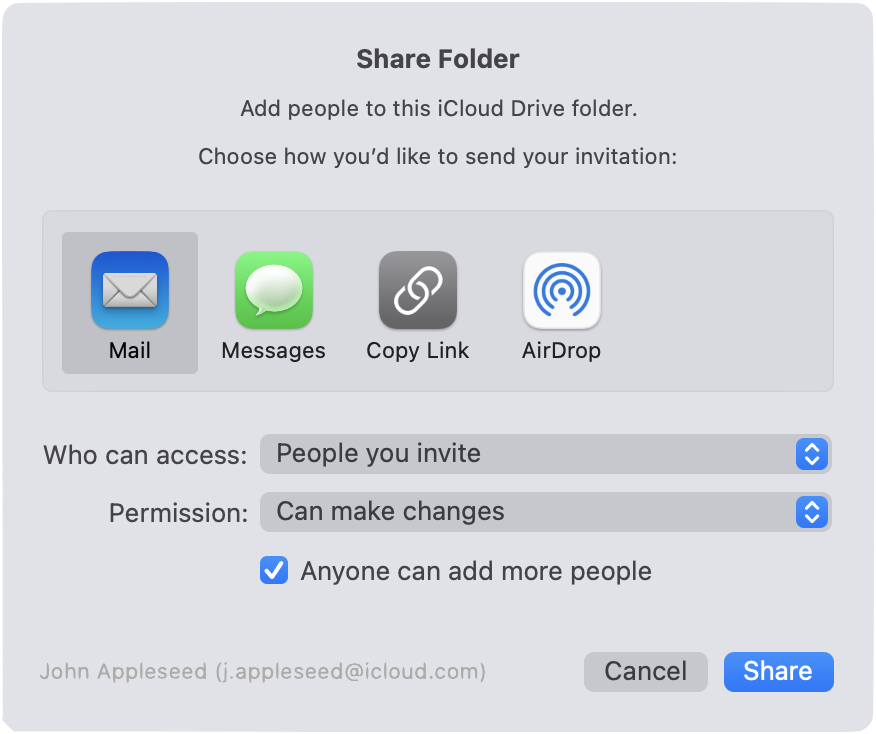
- 为了更高的安全性,请将 授权用户 设置保持为 仅限受邀人。
- 将 访问权限 设置为 允许编辑
- 点击 共享
- 将邀请发送给您希望共享该文件夹的人员(使用他们的 Apple ID)
-
当您的团队收到邀请后,他们点击邀请,该文件夹便会添加到他们的 iCloud Drive 中。
-
首次从共享文件夹中打开该文件。
-
选择 创建新的窗口配置


从此以后,您和您的团队便可通过共享的 iCloud Drive 文件夹共同处理同一个项目文件。
因此,当您监控进度时……

或为您的上级生成报告时……

您团队中的产品经理可以调取已规划的任务

并报告其实际完成的工作。

当文件被保存,并通过同步在 iCloud Drive 中转发到您的设备时,Merlin Project 会将当前正在编辑该文件的所有用户的全部更改合并到一起。您不再需要关闭文件,即可查看同事更新后的数值或手动合并更改。
通过其他云服务
Merlin Project 可与多种常见的云服务协同工作。如果您使用 iCloud Drive 以外的其他云服务与团队协作,该服务可能同样受支持。我们在 Mac 或 iOS 上测试过的平台的完整列表,请见此处。
结语
使用 Merlin Project,您既可以作为单一用户处理您的项目文件,也可以在团队中共同协作处理相同的文件。如果您决定通过 iCloud Drive 共享文件,我们获得专利的技术 MagicSync 在多个方面针对流畅的多用户体验进行了优化。这意味着您花在管理软件上的时间更少,可以专注于完成您在项目管理中的任务。
如果您对这篇博客文章有任何疑问或希望参与讨论,欢迎您在我们的论坛中发帖。
