

すでに Merlin Project でプロジェクトを計画していて、動的な計画に役立つリンク(依存関係)の利点をご存じでしょうか。それでしたら本記事で、リンクを巧みに使うことで、個別の要件にもどのように対応できるかをご紹介します。
たとえば Merlin Project では、動的な要素を含みつつ、計画外の遅延に左右されるようなコスト計画を、どのように表示できるのでしょうか。
Merlin Project は、基本機能から想像される以上の柔軟性を備えています。以下では、ご自身で実装するための手順の一例をご紹介します。
前提条件
ある工務店の工事現場が、作業量 40 時間で計画されています。1 日 8 時間の作業であれば、これは 1 つのリソースにとって 5 日間の作業に相当します。同時にこの工務店には、週あたり 500 ユーロの追加の固定費が発生します。
準備
既存のプロジェクトを使うか、まず新しい空のプロジェクトを作成してください。
リソースの作成
ここで リソース > 入力 の表示に切り替え、次を行います。
- リソース R1 を作成します
- リソース 追加コスト を作成します
リソースのコストレートの入力
- リソース R1 を選択します
- インスペクタ リソース: コスト に切り替えます
- 標準レート の各フィールドに値 50 を入力します
=> これらのフィールドには時間あたり 50,00 €/時間 のレートが入ります - リソース 追加コスト を選択します
- インスペクタ リソース: コスト に切り替えます
- 標準レート の各フィールドにそれぞれ値 500/w を入力します
=> これらのフィールドには週あたり 500,00 €/週 のレートが入ります


アクティビティの作成
WBS > 入力 の表示に切り替え、次の内容を作成します。
- タイトル 工事現場 のアクティビティ
- タイトル 追加コスト のアクティビティ
- タイトル 完了 のマイルストーン
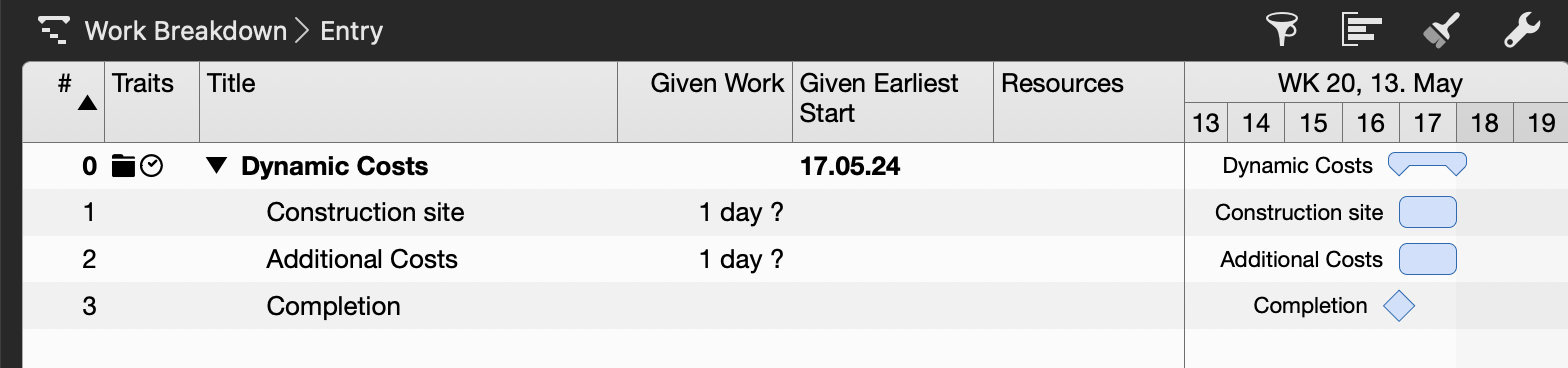

計画
作業の指定とリソースの割り当て
- アクティビティ 工事現場 を選択します
- インスペクタで 作業 に値 5 日 を設定します
- リソース R1 を割り当てます
- アクティビティ 追加コスト を選択します
- インスペクタで 作業 フィールドの値を削除します
=> このアクティビティは当初、作業も期間も持たず、赤色で表示されます。この警告はひとまず無視してかまいません。 - リソース 追加コスト を割り当てます


リンクの作成
以下のリンクを作成する際には、マウスまたはトラックパッド の利用をお勧めします。
- 工事現場 の 開始 を 追加コスト の 開始 とリンクします
- 工事現場 の 終了 をマイルストーン 完了 の 開始 とリンクします
- 完了 の 終了 を 追加コスト の 終了 とリンクします


Merlin Project はループの誤った計画を防ぎ、あなたをサポートします。 二つのアクティビティの開始点をすでにリンクしている場合、それらの終了点をさらにリンクすることはできません。それはループになってしまうからです。
あなたのプロジェクトと結果
前提条件を満たしたコスト概要
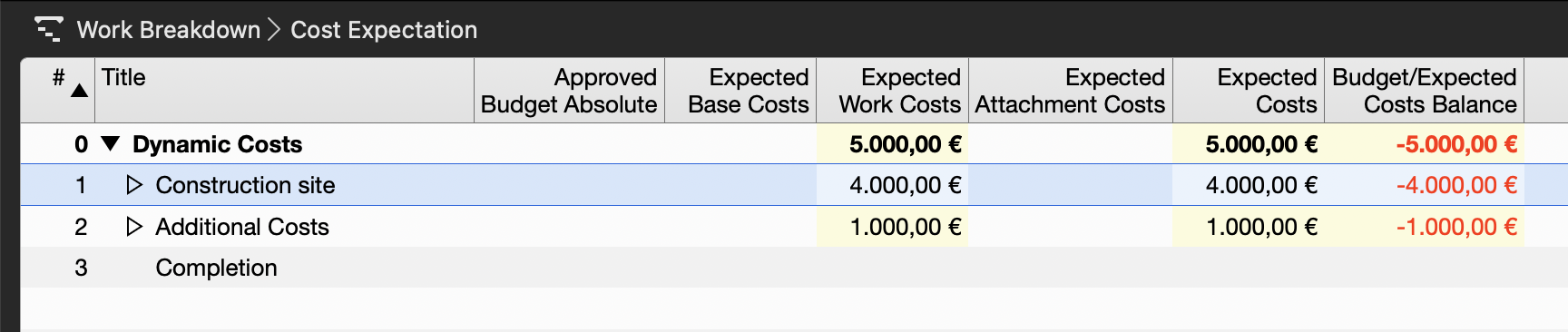
WBS > コスト予測 の表示に切り替えてください。この構成では 指定どおり に、5 日間の作業に対する 2000,00 € の作業コストに加え、最初の 1 週間分の 500,00 € の追加コストが見込まれます。

遅延の影響
ここで再び WBS > 入力 の表示に戻ってください。
- アクティビティ 工事現場 を選択します
- インスペクタで アクティビティ: 実績値 に切り替えます
- 残り作業 に値 2 週 を入力します
=> これにより、工事現場 と 追加コスト の両方のアクティビティが延長されます

- WBS > コスト予測 の表示に切り替えます
=> 週あたりの固定費も、工事遅延による作業コストも、正しく反映されます


Mac または iPad の Merlin Project は、基本機能から想像される以上の柔軟性を備えています。日々の多くの課題は、用意された機能を巧みに組み合わせることで実現できます。
このブログ記事についてご質問やご意見がございましたら、ぜひフォーラムへのご投稿をお待ちしております。
