

Vous planifiez déjà vos projets avec Merlin Project et connaissez les avantages des dépendances pour la planification dynamique ? Découvrez dans cet article comment une utilisation judicieuse des dépendances peut également vous aider face à des exigences individuelles.
Comment Merlin Project peut-il, par exemple, représenter des planifications de coûts contenant un facteur dynamique dépendant de retards imprévus ?
Merlin Project vous offre plus de flexibilité que ses fonctions de base ne le laissent supposer. Vous trouverez ci-dessous un guide étape par étape pour votre propre mise en œuvre.
Les exigences
Le chantier d'une entreprise artisanale est planifié avec une charge de travail de 40 heures. À raison de 8 heures de travail par jour, cela correspond à 5 jours de travail pour une ressource. Parallèlement, l'entreprise supporte des coûts fixes supplémentaires de 500 euros par semaine.
La préparation
Utilisez un projet existant ou créez d'abord un nouveau projet vide.
Créer des ressources
Passez à la vue Ressources > Saisie et
- Créez une ressource R1
- Créez une ressource Coûts supplémentaires
Saisir les taux de coûts des ressources
- Sélectionnez la ressource R1
- Passez à l'inspecteur Ressource : Coûts
- Saisissez la valeur 50 dans les champs Taux standard
=> Les champs contiennent désormais un taux horaire de 50,00 €/heure - Sélectionnez la ressource Coûts supplémentaires
- Passez à l'inspecteur Ressource : Coûts
- Saisissez la valeur 500/w dans les champs Taux standard
=> Les champs contiennent désormais un taux hebdomadaire de 500,00 €/semaine


Créer des tâches
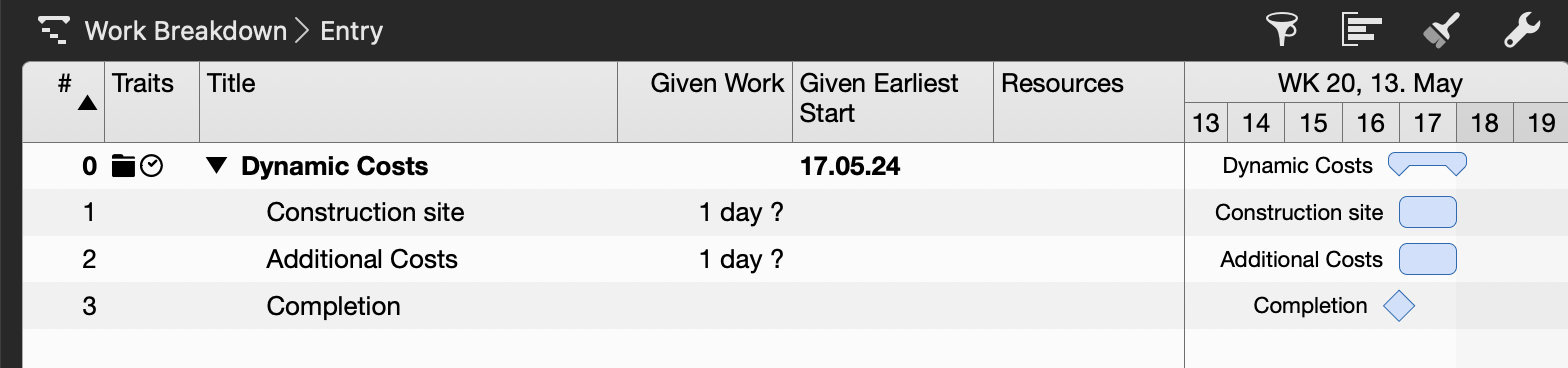
Passez à la vue Organigramme > Saisie et créez les éléments suivants :
- Tâche intitulée Chantier
- Tâche intitulée Coûts supplémentaires
- Jalon intitulé Achèvement

La planification
Spécification du travail et affectation des ressources
- Sélectionnez la tâche Chantier
- Dans l'inspecteur, saisissez la valeur 5 jours pour Travail
- Affectez la ressource R1
- Sélectionnez la tâche Coûts supplémentaires
- Dans l'inspecteur, supprimez la valeur du champ Travail
=> Cette tâche n'a pour l'instant ni travail ni durée et s'affiche en rouge. Vous pouvez ignorer cet avertissement pour l'instant. - Affectez la ressource Coûts supplémentaires


Créer des dépendances
Pour créer les dépendances suivantes, nous recommandons d'utiliser la souris ou le trackpad.
- Liez le début de Chantier avec le début de Coûts supplémentaires
- Liez la fin de Chantier avec le début du jalon Achèvement
- Liez la fin de Achèvement avec la fin de Coûts supplémentaires


Merlin Project vous assiste et vous évite de planifier des boucles par inadvertance. Si vous avez déjà lié les points de début de deux tâches, vous ne pouvez pas lier en plus leurs points de fin, car cela créerait une boucle.
Votre projet et le résultat
Aperçu des coûts dans le respect des exigences
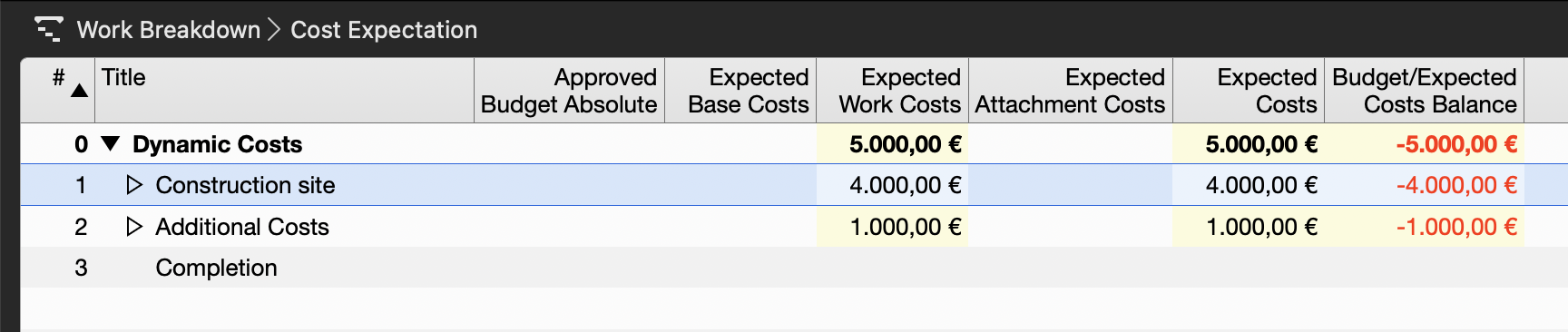
Passez à la vue Organigramme > Coûts prévus. Dans cette configuration selon les exigences initiales, 2000,00 € de coûts de main-d'œuvre pour 5 jours de travail plus 500,00 € de coûts supplémentaires pour la première semaine sont attendus.

L'impact d'un retard
Repassez à la vue Organigramme > Saisie.
- Sélectionnez la tâche Chantier
- Dans l'inspecteur, passez à Tâche : Valeurs réelles
- Saisissez la valeur 2 semaines pour Travail restant
=> Les deux tâches se prolongent : Chantier et Coûts supplémentaires

- Passez à la vue Organigramme > Coûts prévus
=> Les coûts fixes hebdomadaires ainsi que les coûts de main-d'œuvre liés au retard du chantier sont correctement pris en compte


Merlin Project sur Mac ou iPad vous offre plus de flexibilité que les fonctions de base ne le laissent supposer. De nombreux défis quotidiens peuvent être résolus grâce à une combinaison judicieuse des fonctions disponibles.
Si vous avez des questions sur cet article de blog ou si vous souhaitez en discuter, nous attendons avec impatience votre contribution dans notre forum.
