

Avec iPadOS 26, Apple apporte la gestion des fenêtres de macOS sur l'iPad, rendant le travail professionnel enfin accessible dans toute sa fluidité. Pour Merlin Project, cela ouvre de nouvelles possibilités, tout en introduisant quelques différences par rapport au flux de travail sur Mac. Découvrez comment utiliser la fonction App en fenêtre pour ouvrir plusieurs projets en parallèle et les organiser efficacement.
Vous utilisez Merlin Project sur l'iPad avec le nouveau iPadOS 26 et avez déjà essayé la fonction App en fenêtre ? Avec cette version, Apple a transposé la gestion des fenêtres de macOS sur l'iPad : une avancée majeure pour le travail professionnel sur iPadOS. Cependant, les utilisateurs Mac expérimentés remarqueront rapidement quelques différences importantes dans les habitudes de travail.
Dans cet article, vous découvrirez en quoi la création de nouveaux documents dans Merlin Project diffère entre macOS et iPadOS 26, comment utiliser plusieurs fenêtres simultanément et quelles options permettent d'organiser efficacement les fenêtres sur iPad.
Créer des documents dans macOS
Sur Mac, démarrer de nouveaux projets ou fichiers a toujours été simple :
- Ouvrez Merlin Project.
- Créez un nouveau document à l'aide du dialogue de démarrage.
- Une nouvelle fenêtre de document avec l'inspecteur apparaît automatiquement.
Vous avez besoin d'un projet supplémentaire ? Ajoutez-le directement depuis le menu :
- Fichier > Nouveau…
- Créez un nouveau projet via le dialogue.
- Une nouvelle fenêtre avec le nouveau document s'ouvre.
Sous macOS, travailler avec plusieurs projets dans des fenêtres parallèles est possible de manière fluide dès le départ.
Créer des documents dans iPadOS 26 : App en fenêtre
Avec iPadOS 26, Apple a rattrapé son retard : les apps s'ouvrent désormais aussi dans des fenêtres. Il existe cependant plusieurs façons de créer un nouveau document, parfois différentes de macOS :
- Ouvrez Merlin Project.
- Créez un nouveau document à l'aide du dialogue de démarrage en indiquant l'emplacement de sauvegarde.
- Une nouvelle fenêtre de document avec l'inspecteur apparaît automatiquement.
Jusqu'à ce stade, la procédure est identique, même si l'apparence et les options de sélection sont adaptées aux conventions d'iPadOS.
Mais que faire si vous souhaitez créer un autre nouveau document ?
Option 1 : Nouveau projet dans la fenêtre existante
- Appuyez sur le symbole Retour à gauche du nom du document.

- Créez un nouveau document depuis le dialogue, par exemple à partir d'un modèle comme Maison individuelle.
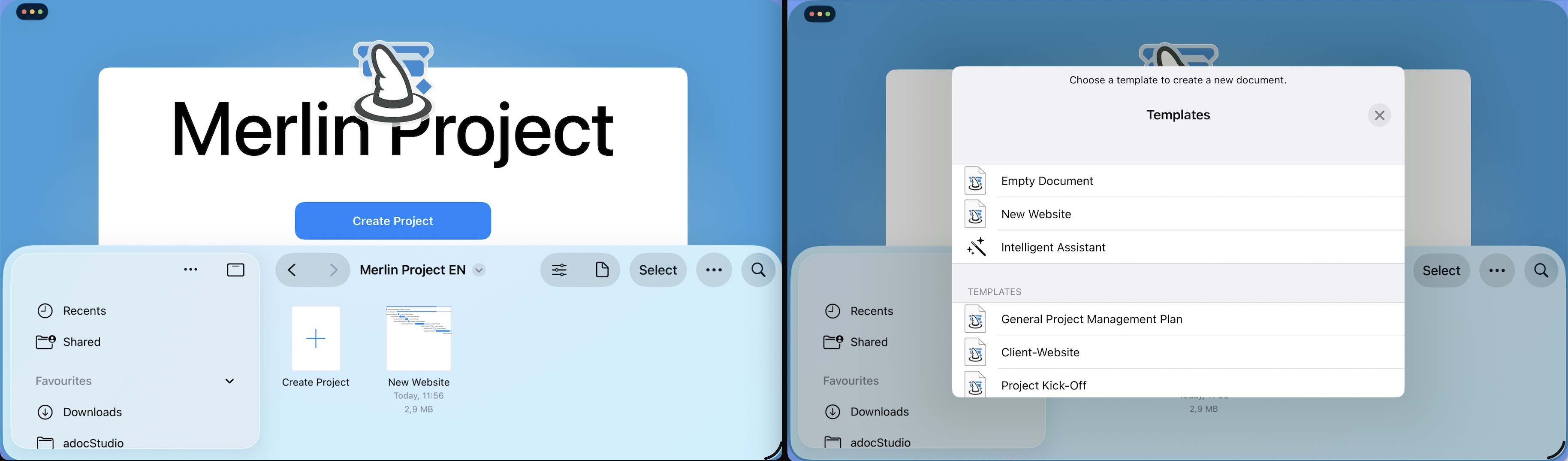


Le nouveau projet remplace le contenu précédent de la fenêtre. Vous continuez à travailler dans la même fenêtre avec le nouveau document.

Option 2 : Nouveau projet dans sa propre fenêtre
- Sélectionnez dans le menu Fenêtre > Nouvelle fenêtre.
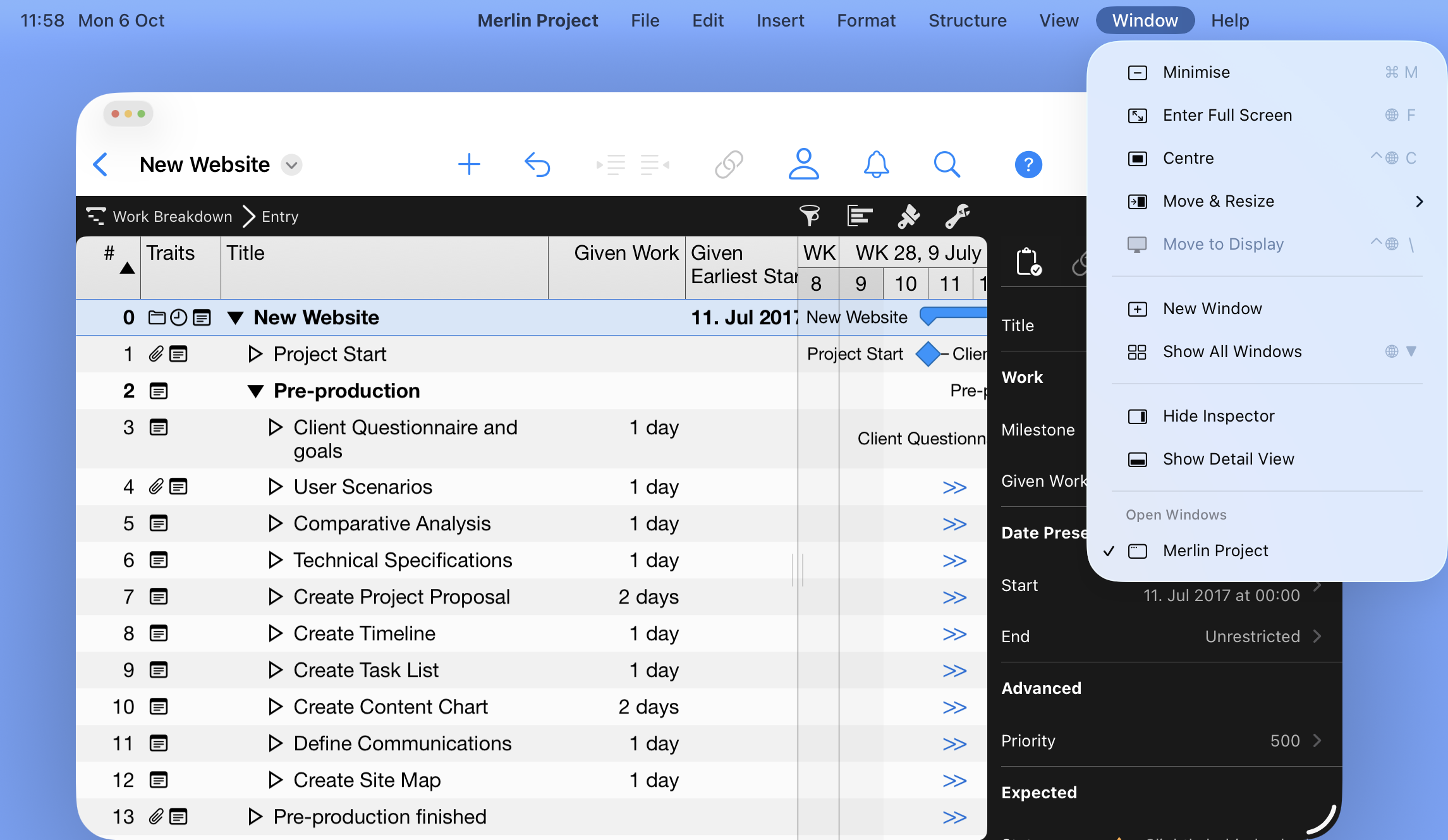
- Une fenêtre supplémentaire s'ouvre avec le document actuel.
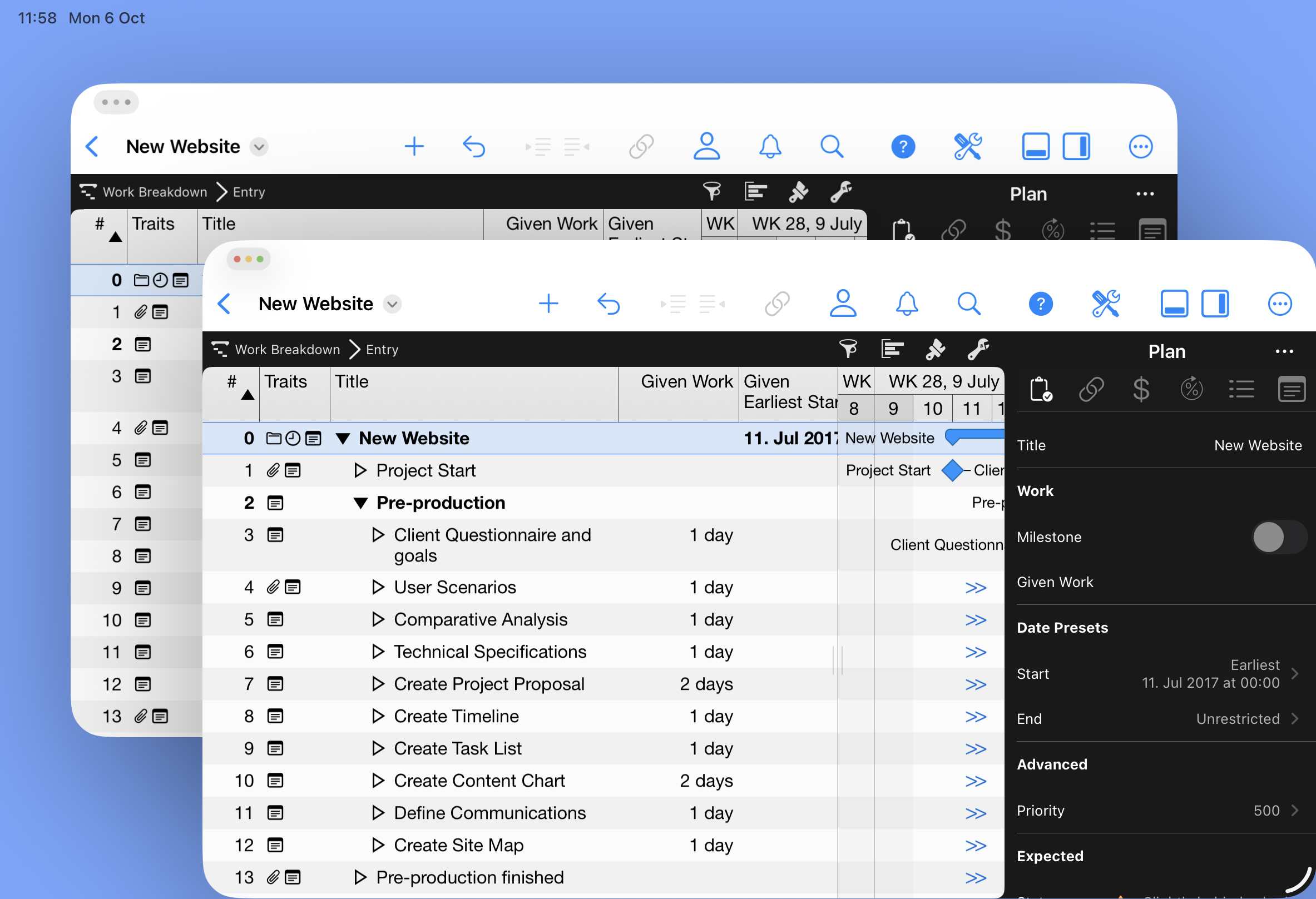
- Appuyez sur le symbole Retour à côté du nom du document.
- Créez un nouveau document.
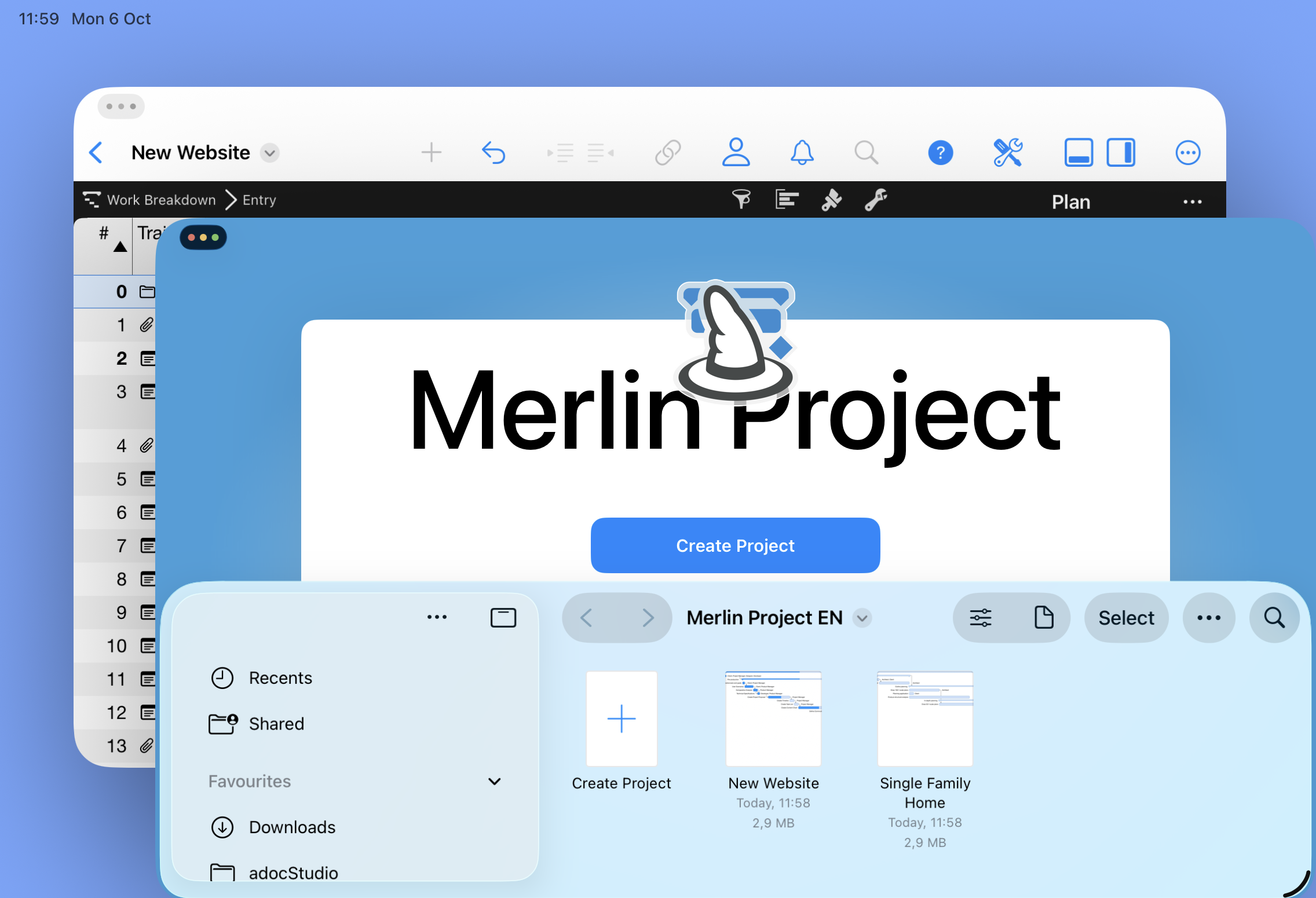


Vous travaillez maintenant avec deux fenêtres de document indépendantes.

Avec cette méthode, vous pouvez ouvrir autant de fenêtres que vous le souhaitez, exactement comme sur macOS. Les projets existants se chargent facilement comme nouvelles fenêtres via le menu Fichier > Ouvrir les éléments récents.
Gestion des fenêtres dans iPadOS 26 : rester organisé sur un petit écran
Plusieurs fenêtres sur l'écran d'un iPad peuvent rapidement devenir difficiles à gérer. iPadOS 26 propose des fonctions très utiles :
- Menu Fenêtre > Déplacer et redimensionner : organisez les fenêtres de manière claire et efficace.
- Maintenir appuyée la zone du feu tricolore : des options de disposition supplémentaires apparaissent dans un menu déroulant.
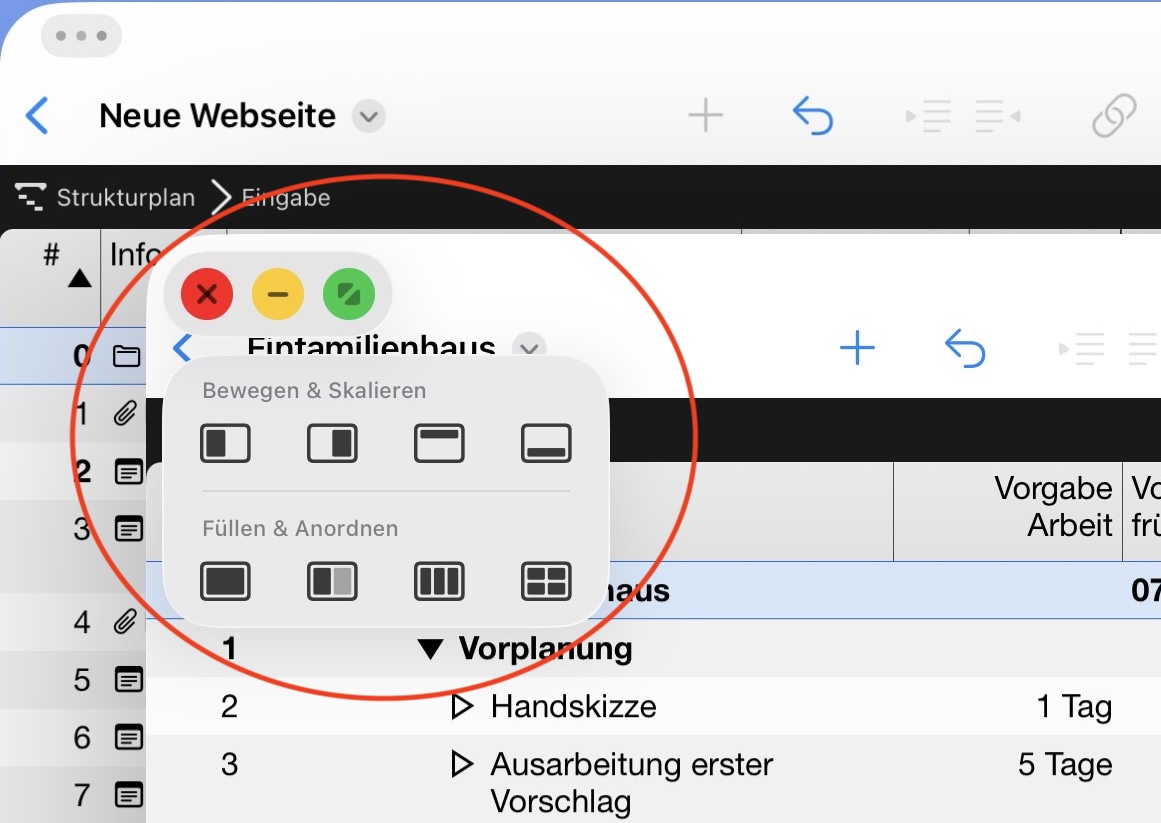
- Redimensionnement par poignée : agrandissez ou réduisez les fenêtres librement.

Ces outils vous permettent de garder le contrôle sur plusieurs projets, même sur un écran plus compact. Voici un exemple de disposition de deux fenêtres de document sur toute la largeur de l'écran.

Conclusion
Avec iPadOS 26, l'iPad s'est rapproché un peu plus du Mac. La gestion des fenêtres rend le travail avec Merlin Project nettement plus professionnel et flexible :
- Vous choisissez d'ouvrir un projet dans la même fenêtre ou dans une nouvelle fenêtre.
- Travailler sur plusieurs projets en parallèle est désormais possible sans difficulté sur l'iPad.
- Grâce aux fonctions d'organisation, vous gardez le contrôle, même avec de nombreuses fenêtres ouvertes.
Pour tous ceux qui gèrent des projets de manière professionnelle, l'iPad est désormais bien plus qu'un simple appareil mobile. Il devient un véritable poste de travail.
Si vous avez des questions sur cet article de blog ou si vous souhaitez en discuter, nous attendons avec impatience votre contribution dans notre forum.
