

iPadOS 26 で Apple は macOS のウインドウ管理を iPad にもたらし、本格的な作業をより身近なものにしました。Merlin Project では、これによって新しい使い方が広がる一方で、Mac のワークフローとの相違点もいくつかあります。ウインドウとして使うアプリの機能を使って、複数のプロジェクトを並行して開き、見やすく配置する方法をご紹介します。
新しい iPadOS 26 を搭載した iPad で Merlin Project をお使いで、すでに ウインドウとして使うアプリ の機能を試されたでしょうか。Apple はこのバージョンで macOS のウインドウ管理を iPad にもたらしました。iPadOS での本格的な作業に向けた大きな一歩です。ただし、経験豊富な Mac ユーザーほど、慣れ親しんだ操作手順に小さくも重要な違いがあることにすぐ気づくでしょう。
本記事では、Merlin Project における新規ドキュメントの作成が macOS と iPadOS 26 でどう異なるか、複数のウインドウを同時に使う方法、そして iPad 上でウインドウを適切に配置する方法をご紹介します。
macOS でドキュメントを作成する
Mac では以前から、新しいプロジェクトやファイルを始めるのは簡単です。
- Merlin Project を開きます。
- 起動ダイアログを使って新規ドキュメントを作成します。
- インスペクタ付きの新しいドキュメントウインドウが自動的に表示されます。
追加のプロジェクトが必要ですか。これはメニューから直接追加できます。
- ファイル > 新規…
- ダイアログでお好みの新規プロジェクトを作成します。
- 新しいドキュメントが入った別のウインドウが開きます。
macOS では、複数のプロジェクトを並行したウインドウで作業することが、最初からシームレスに行えます。
iPadOS 26 でドキュメントを作成する: ウインドウとして使うアプリ
iPadOS 26 で Apple も追随しました。ここでもアプリをウインドウで開けます。ただし、新規ドキュメントを作成する方法は複数あり、一部は macOS と異なります。
- Merlin Project を開きます。
- 起動ダイアログを使い、保存場所を指定して新規ドキュメントを作成します。
- インスペクタ付きの新しいドキュメントウインドウが自動的に表示されます。
ここまでの手順は、見た目や選択肢が iPadOS の仕様に合わせて調整されているとはいえ、同じです。
では、さらに新しいドキュメントを作成したい場合はどうするのでしょうか。
方法 1: 既存のウインドウ内で新規プロジェクト
- ドキュメント名の左にある戻る記号をタップします。

- ダイアログから新規ドキュメントを作成します。たとえばテンプレートから、この例では 一戸建て住宅 を選びます。
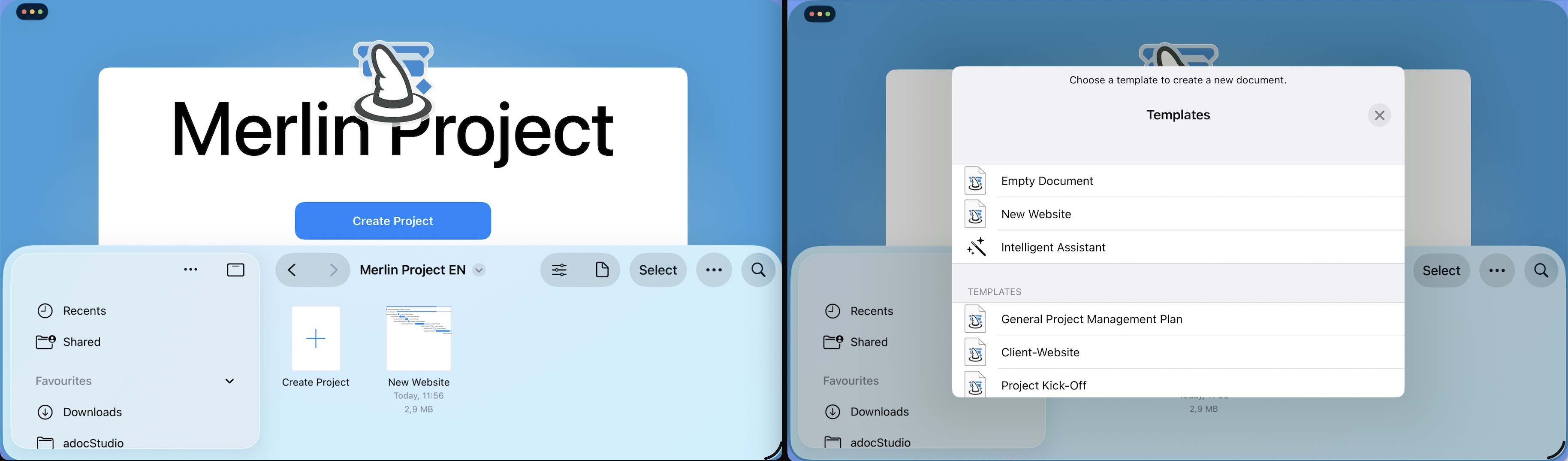


新しいプロジェクトがこれまでのウインドウの内容を置き換えます。同じウインドウで、新しいドキュメントの作業を続けます。

方法 2: 独自のウインドウで新規プロジェクト
- メニューから ウインドウ > 新規ウインドウ を選びます。
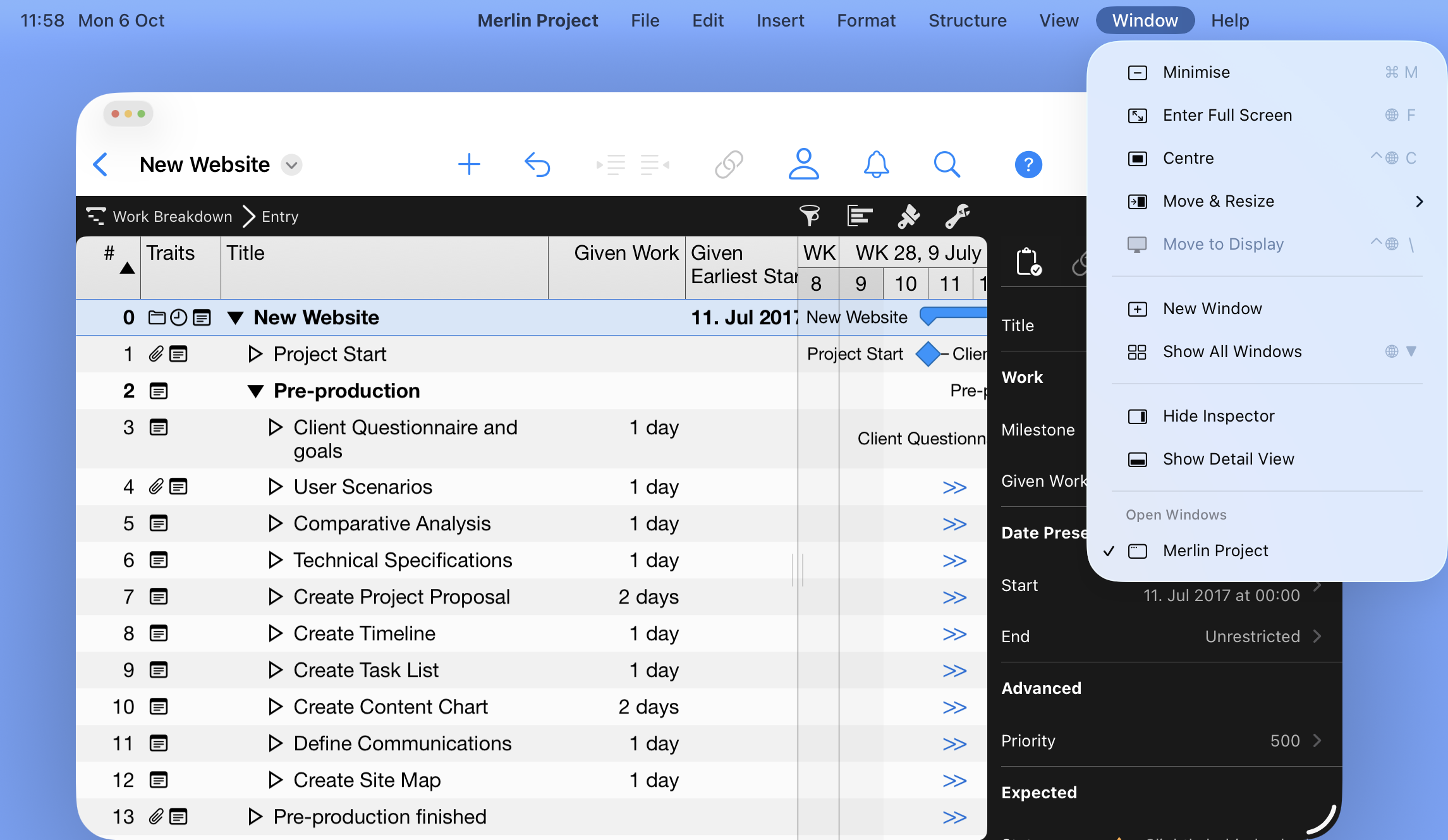
- 現在のドキュメントが入った追加のウインドウが開きます。
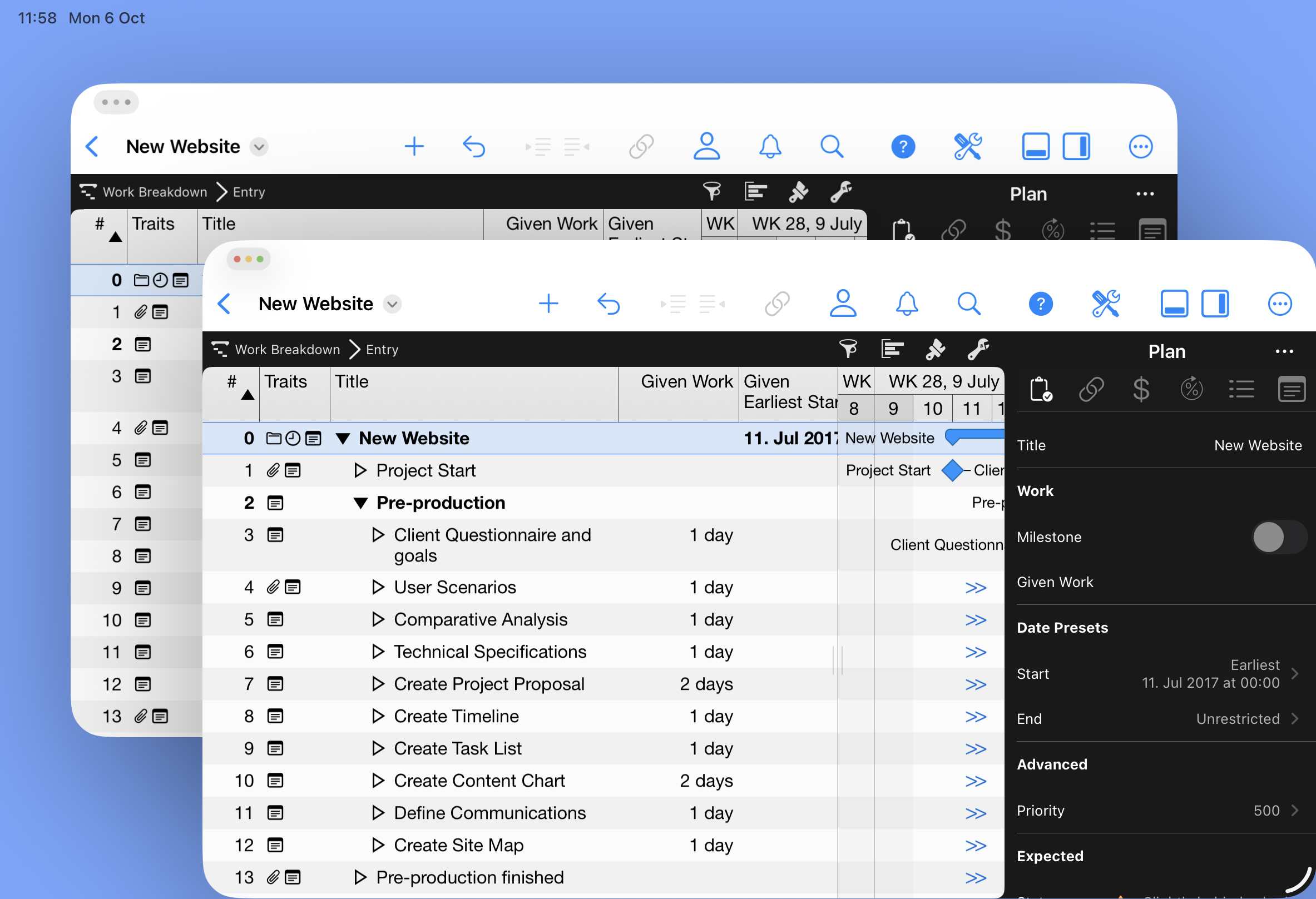
- そこでドキュメント名の横にある戻る記号をタップします。
- 新規ドキュメントを作成します。
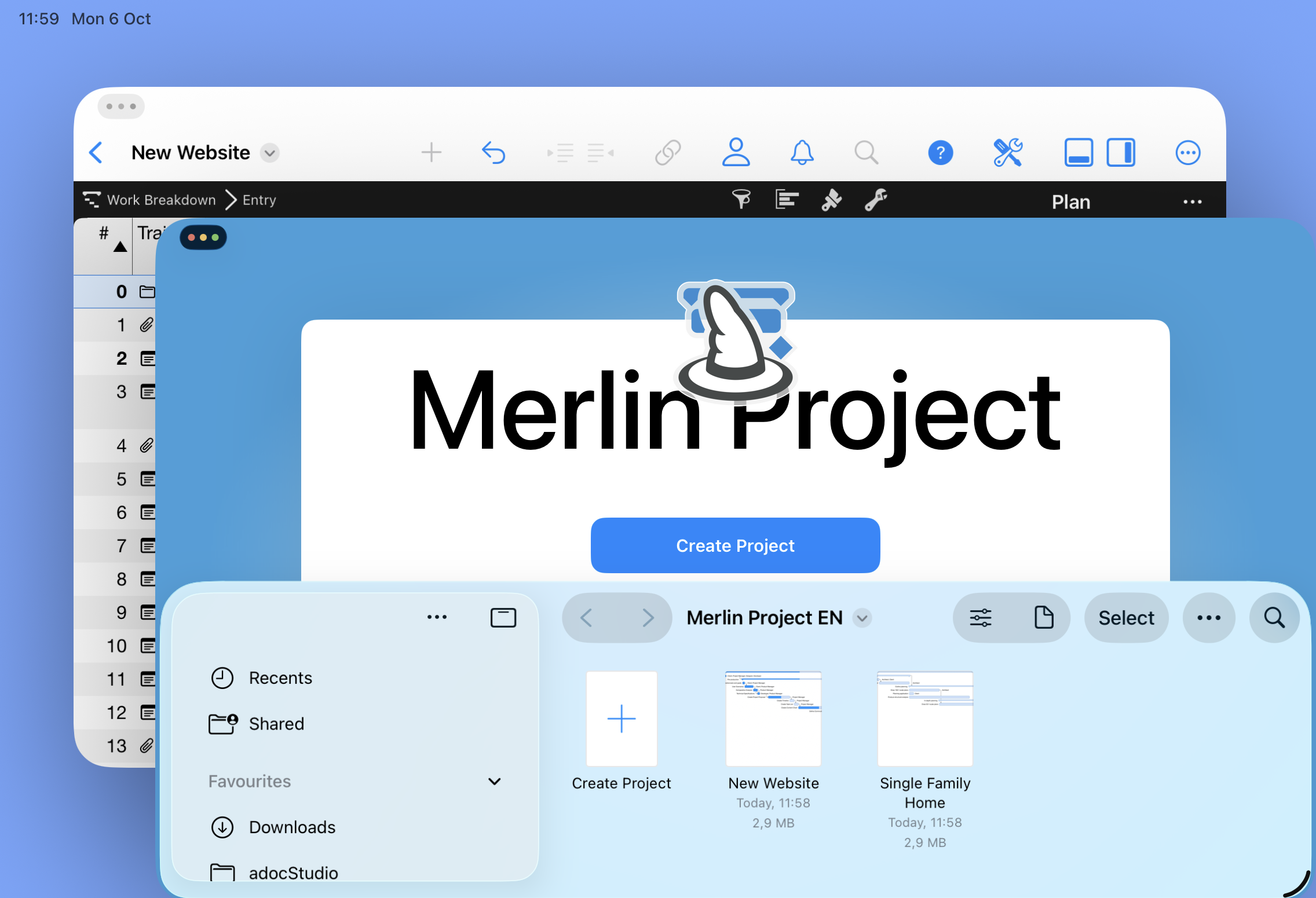


これで、2 つの独立したドキュメントウインドウで作業することになります。

この方法で、macOS と同じように、好きなだけウインドウを開けます。すでにあるプロジェクトは、メニュー ファイル > 最近使った項目 から新しいウインドウとして簡単に読み込めます。
iPadOS 26 のウインドウ管理: 小さな画面でも整理する
1 つの iPad 画面に複数のウインドウがあると、すぐに見づらくなります。iPadOS 26 には 役立つ機能 が用意されています。
- メニュー ウインドウ > 移動とサイズ変更: ウインドウを適切で見やすく配置します。
- 信号機ボタンの領域を長押し: ここでも配置オプションが展開メニューとして表示されます。
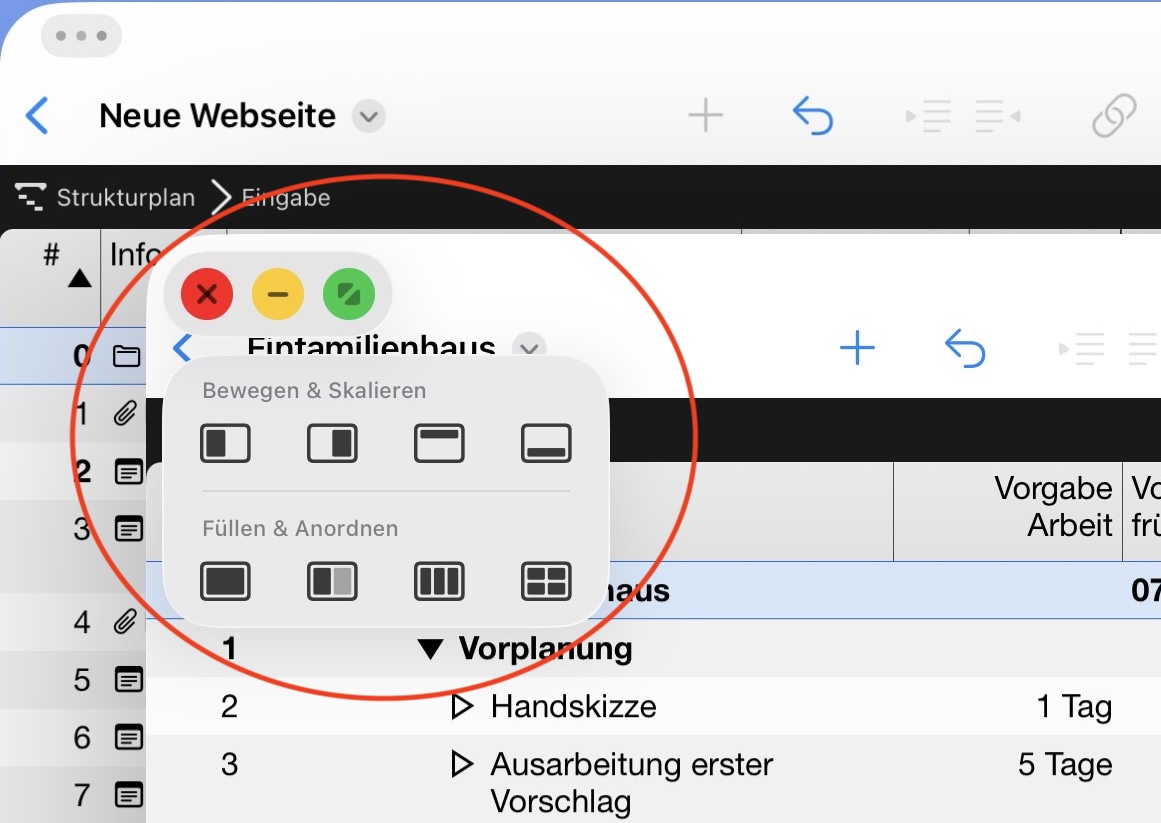
- ハンドルによるサイズ調整: ウインドウを柔軟に拡大、縮小できます。

これにより、小さな画面でも複数のプロジェクトの全体を把握できます。例として、画面の幅全体を使った 2 つのドキュメントウインドウの配置を示します。

まとめ
iPadOS 26 によって、iPad は Mac に一歩近づきました。ウインドウ管理により、Merlin Project での作業は格段に本格的かつ柔軟になります。
- プロジェクトを同じウインドウで開くか、新しいウインドウで開くかを選べます。
- これにより、複数のプロジェクトを並行して編集することが iPad でも問題なく行えます。
- 配置機能のおかげで、多くのウインドウを開いていても全体を把握できます。
プロジェクトに本格的に取り組むすべての方にとって、iPad は単なるモバイル機器以上の存在になります。本当の仕事場になるのです。
このブログ記事についてご質問やご意見がございましたら、ぜひフォーラムへのご投稿をお待ちしております。
