

Con iPadOS 26, Apple lleva la gestión de ventanas de macOS al iPad y acerca así el trabajo profesional a una nueva realidad. En Merlin Project, esto abre nuevas posibilidades, aunque también existen algunas diferencias respecto al flujo de trabajo en Mac. Descubra cómo utilizar la función App en ventana para abrir varios proyectos en paralelo y organizarlos con claridad.
¿Utiliza Merlin Project en el iPad con el nuevo iPadOS 26 y ya ha probado la función App en ventana? Con esta versión, Apple ha trasladado la gestión de ventanas de macOS al iPad: un gran avance para el trabajo profesional en iPadOS. Sin embargo, los usuarios de Mac con experiencia notarán rápidamente que existen pequeñas, pero importantes, diferencias respecto a los flujos de trabajo habituales.
En este artículo descubrirá cómo difiere la creación de nuevos documentos en Merlin Project entre macOS e iPadOS 26, cómo utilizar varias ventanas simultáneamente y qué opciones existen para organizar las ventanas en el iPad de forma eficiente.
Crear documentos en macOS
En el Mac, iniciar nuevos proyectos o archivos siempre ha sido sencillo:
- Abra Merlin Project.
- Cree un nuevo documento mediante el diálogo de inicio.
- Aparece automáticamente una nueva ventana de documento con el inspector.
¿Necesita un proyecto adicional? Añádalo directamente desde el menú:
- Archivo > Nuevo…
- Cree un nuevo proyecto con el diálogo.
- Se abre una nueva ventana con el nuevo documento.
En macOS, trabajar con varios proyectos en ventanas paralelas es posible de forma fluida desde el principio.
Crear documentos en iPadOS 26: App en ventana
Con iPadOS 26, Apple ha puesto al día el iPad: las apps también pueden abrirse en ventanas. No obstante, existen diferentes formas de crear un nuevo documento, que en parte difieren de macOS:
- Abra Merlin Project.
- Cree un nuevo documento mediante el diálogo de inicio, indicando la ubicación de guardado.
- Aparece automáticamente una nueva ventana de documento con el inspector.
Hasta este punto, el proceso es idéntico, aunque la apariencia y las opciones de selección están adaptadas a las convenciones de iPadOS.
¿Pero qué ocurre si desea crear otro documento nuevo?
Opción 1: Nuevo proyecto en la ventana existente
- Pulse el símbolo Atrás situado a la izquierda del nombre del documento.

- Cree un nuevo documento desde el diálogo, por ejemplo a partir de una plantilla como Casa unifamiliar.
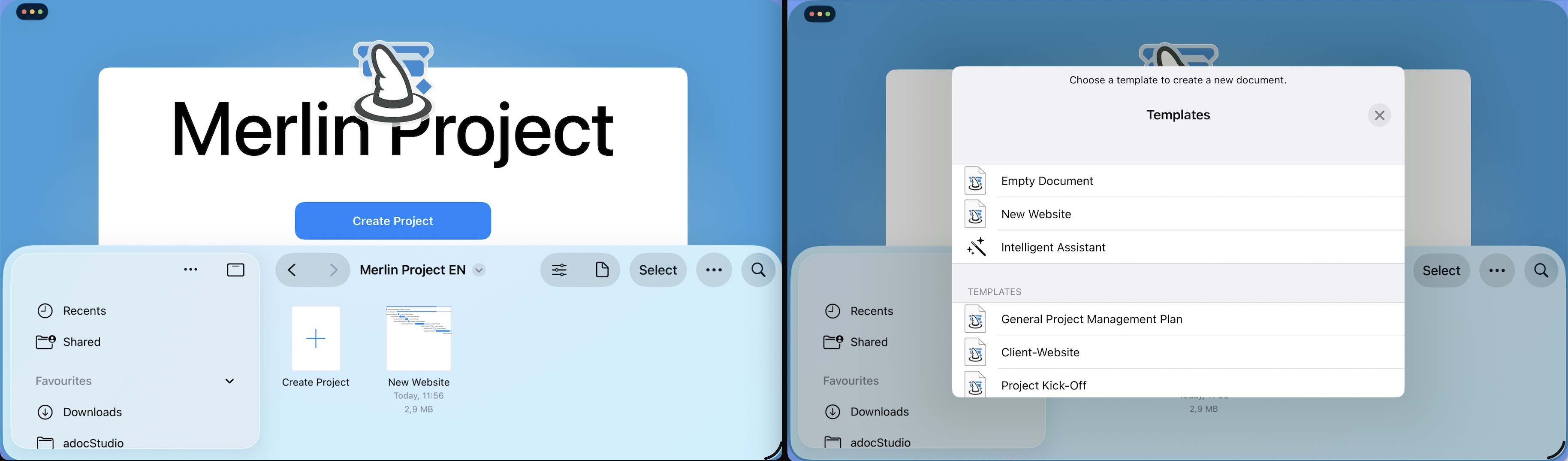


El nuevo proyecto reemplaza el contenido anterior de la ventana. Continuará trabajando en la misma ventana con el nuevo documento.

Opción 2: Nuevo proyecto en su propia ventana
- Seleccione en el menú Ventana > Nueva ventana.
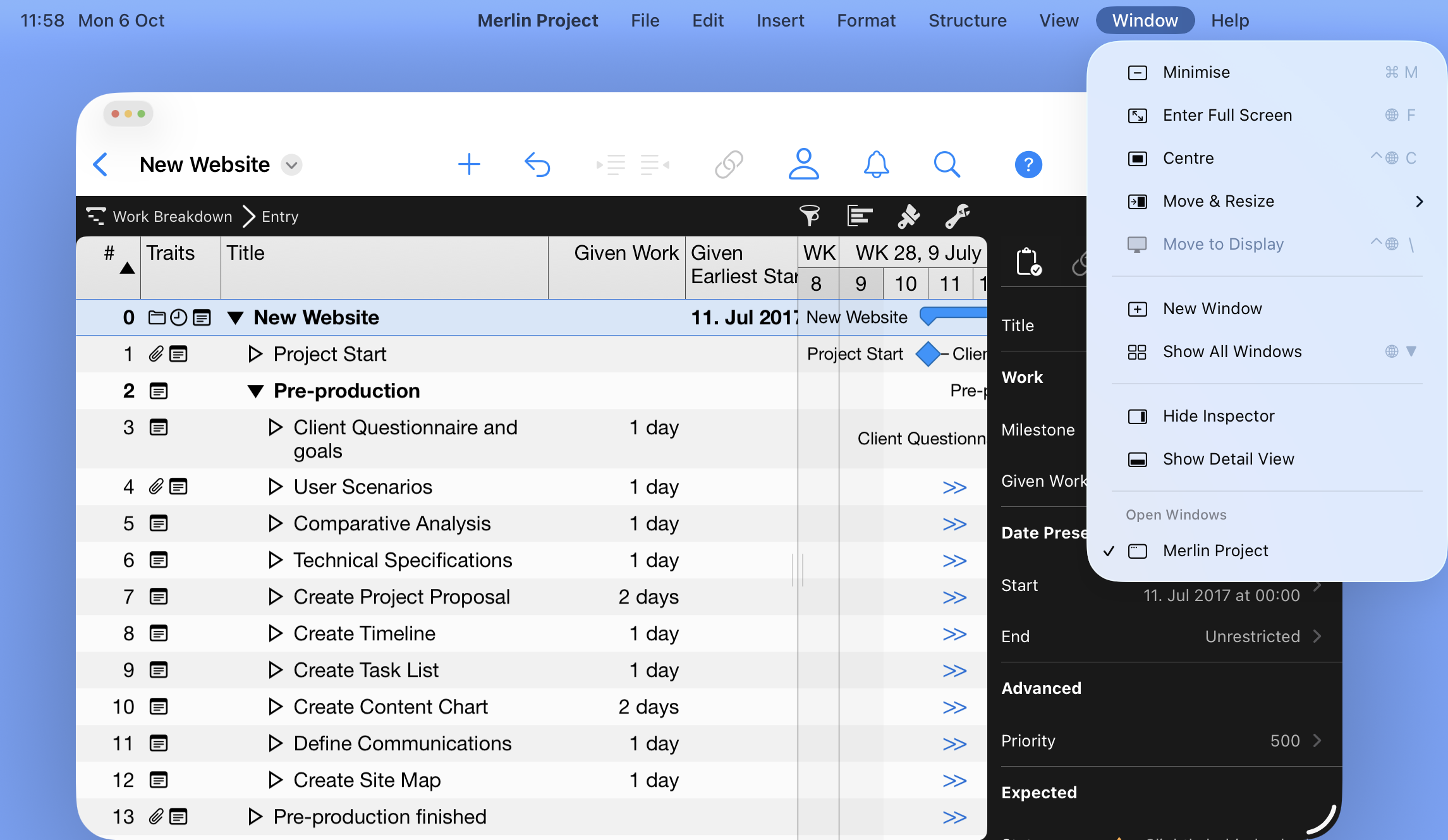
- Se abre una ventana adicional con el documento actual.
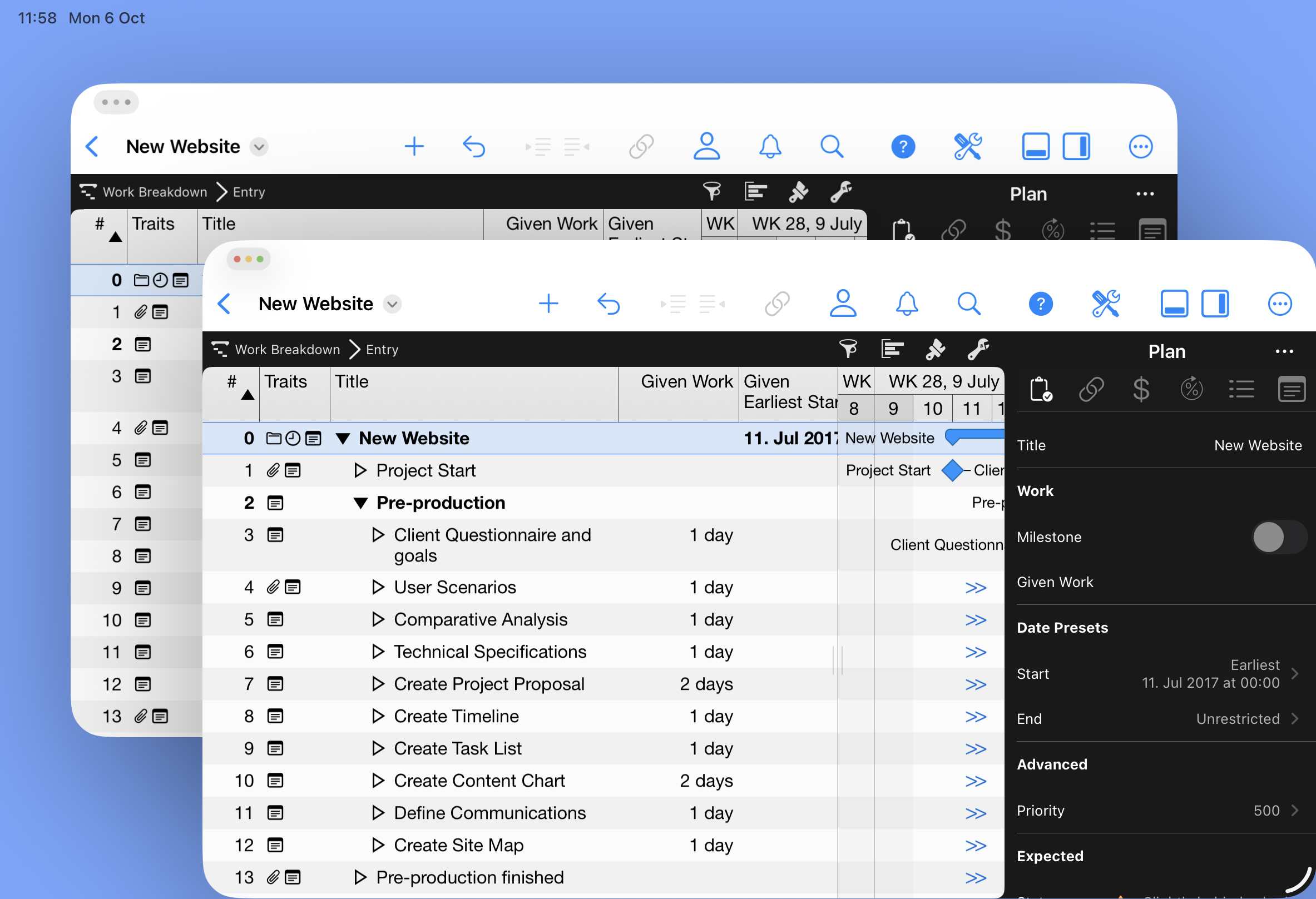
- Pulse el símbolo Atrás junto al nombre del documento.
- Cree un nuevo documento.
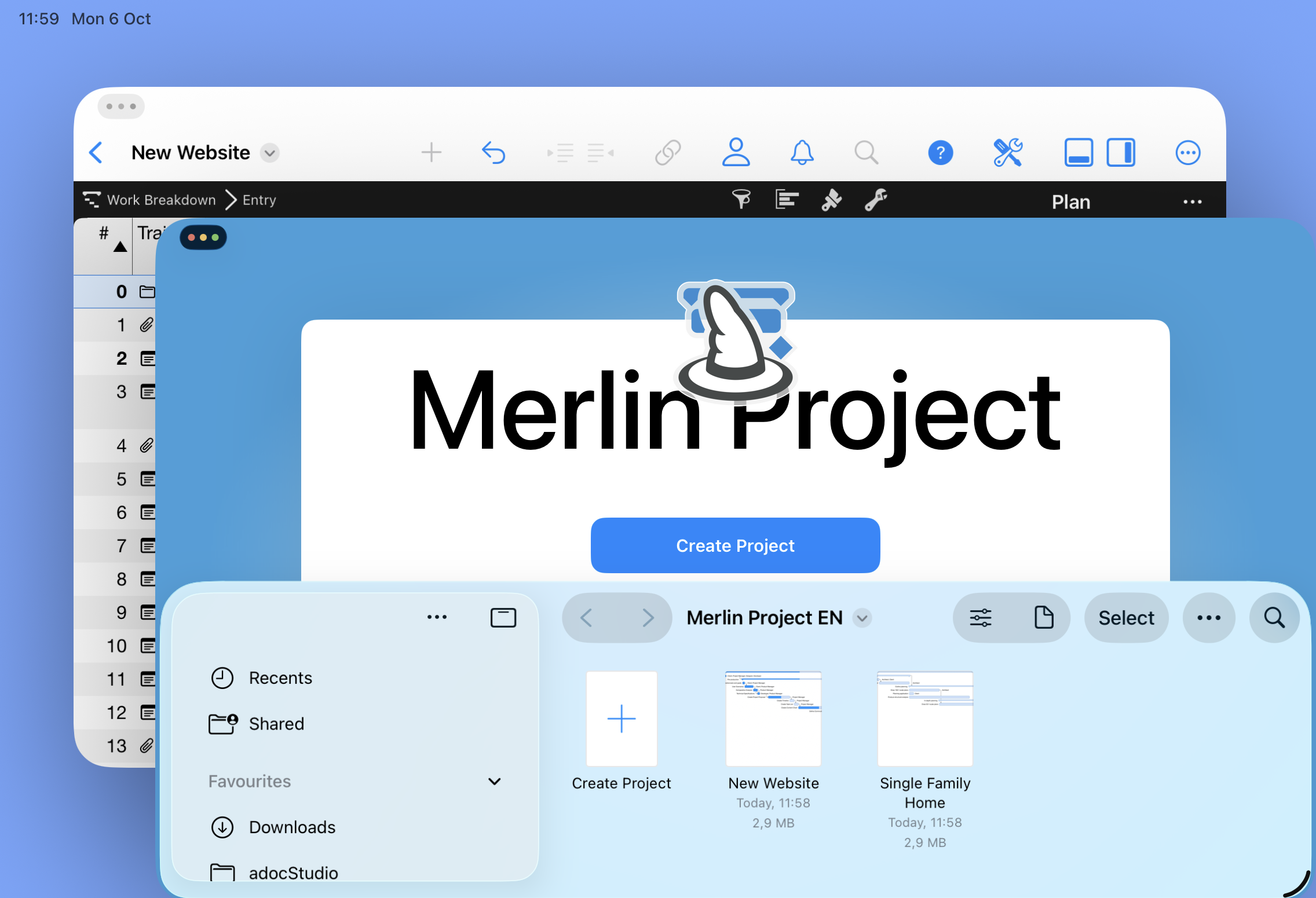


Ahora trabaja con dos ventanas de documento independientes.

Con este método puede abrir tantas ventanas como desee, igual que en macOS. Los proyectos existentes se cargan fácilmente como nuevas ventanas desde el menú Archivo > Recientes.
Gestión de ventanas en iPadOS 26: orden en una pantalla pequeña
Varias ventanas en la pantalla de un iPad pueden volverse difíciles de gestionar rápidamente. iPadOS 26 ofrece funciones de gran utilidad:
- Menú Ventana > Mover y escalar: organice las ventanas de forma clara y eficiente.
- Mantener pulsada el área del semáforo: aquí también encontrará opciones de disposición en un menú desplegable.
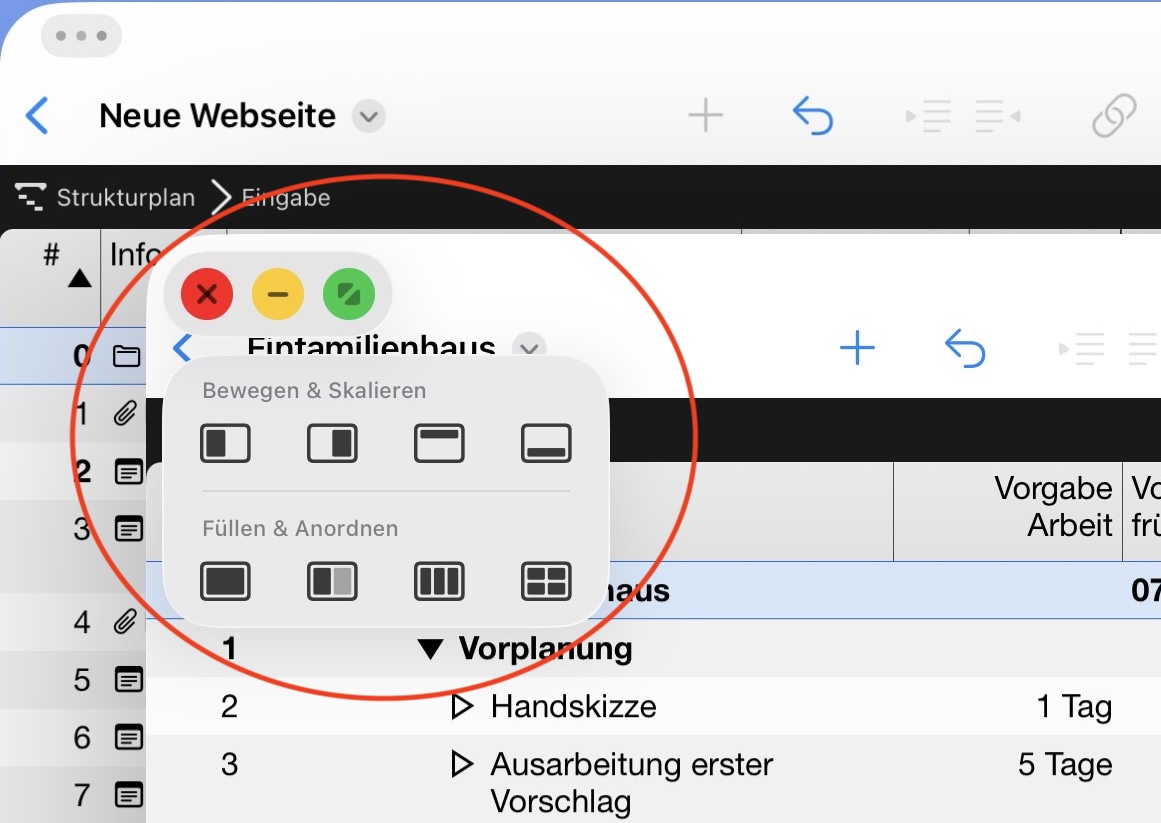
- Ajuste de tamaño mediante el manejador: amplíe o reduzca las ventanas con total flexibilidad.

Así mantendrá el control sobre varios proyectos incluso en una pantalla más pequeña. Como ejemplo, la disposición de dos ventanas de documento usando todo el ancho de la pantalla.

Conclusión
Con iPadOS 26, el iPad se ha acercado un paso más al Mac. La gestión de ventanas hace que trabajar con Merlin Project sea notablemente más profesional y flexible:
- Usted decide si abre un proyecto en la misma ventana o en una nueva.
- Trabajar con varios proyectos en paralelo es ahora posible sin problemas también en el iPad.
- Gracias a las funciones de organización, mantendrá el control incluso con muchas ventanas abiertas.
Para quienes trabajan profesionalmente con proyectos, el iPad es ahora mucho más que un dispositivo móvil. Se convierte en un verdadero puesto de trabajo.
Si tiene alguna pregunta sobre este artículo del blog o desea debatirlo, esperamos su contribución en nuestro foro.
