

您使用 Merlin Project 规划项目吗?那么您已经知道如何插入、规划以及 关联 活动。每当一个活动以另一个活动为前提或受其影响时,依赖项都能在您编制时间计划时为您节省时间,因为您输入的日期越少,Merlin Project 就越能在计算项目时间计划时为您提供帮助。
您是否需要总览某个特定工作包的前置任务,以理解它为什么无法被安排得更早?或者您想识别出后续任务,使其在前置任务链开头分配更多资源时受益。
只需选中一行并切换到检测器的 依赖项 选项卡。

如果该活动存在依赖项,它们会在此处按前置任务和后续任务分组列出,您可以查看其编号、标题、依赖类型以及相应的缓冲时间。
提示:依赖项的编号也可以在大纲的 前置任务 和 后续任务 列中显示。
以可视化方式突出显示依赖项
您更偏好可视化的方式吗?想让 Merlin Project 为您突出显示所有依赖项?只突出后续任务?只突出前置任务?只突出第一个后续任务?只突出最后一个前置任务?
一位 Merlin Project 用户 向我们提供了一组正好能实现这一功能的 AppleScript 文件。将这些文件移动到 macOS 上 Merlin Project 的脚本文件夹后,您即可调用它们,相应类型的依赖项便会被突出显示。
安装
- 下载 脚本压缩包。
- 解压该 zip 文件。
- 将名为 MerlinLibrary.scpt 的文件移动到您的 ~/Library/Script Libraries 文件夹中。如果 Script Libraries 文件夹尚不存在,请创建它。
- 在 Merlin Project 中调用 文件 > 操作 > 显示脚本文件夹。
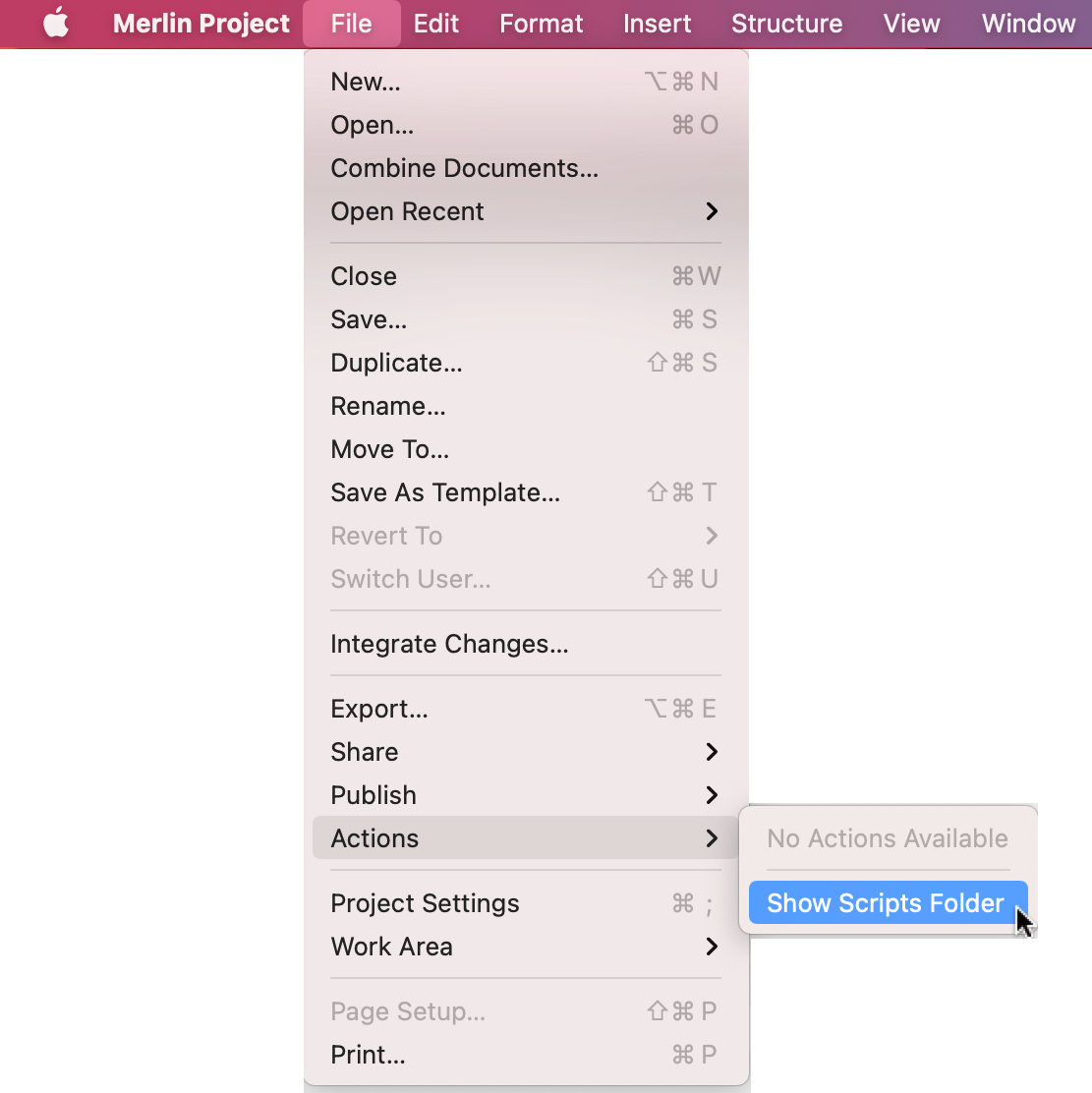
- 将所有其余脚本文件移动到 Merlin Project 的脚本文件夹中。

突出显示依赖项
选中您所关注其依赖项的那一行,并通过菜单 文件 > 操作 调用脚本。

相应的依赖项便会被突出显示。
脚本标题未做本地化。
选择 SelectDependencies,以查看所有相互关联的行。
如果您想突出显示所有前置任务或所有后续任务,请分别选择 SelectAllPredecessors 或 SelectAllSuccessors。

如果您关注同一活动层级内的前置任务或后续任务,请分别选择 SelectPredecessors 或 SelectSuccessors。

您可以将其与一个 详情区域相结合,该区域显示与主视图相同的视图配置。

说明:这些脚本由 我们的用户 出于演示目的提供。但运行的最终责任完全由您承担。
您可以明确地修改这些脚本,并免费转交给第三方。如需修改本示例或其他 AppleScript 示例,请阅读文档 Scripting Merlin Project document。其中您可以找到各种可供使用的示例与代码片段。该文档以英文撰写。
如果您对这篇博客文章有任何疑问或希望参与讨论,欢迎您在我们的论坛中发帖。
