
看板最初由丰田于 1947 年开发,用于优化汽车生产,如今在项目管理中也占据了稳固的位置。现在,Merlin Project 补上了通往敏捷项目管理的这块拼图,并以一种巧妙的形式支持看板。它将大型项目的传统管理与敏捷方式的轻盈结合在一起。借助 Merlin Project,混合项目管理在 Mac 上已成为现实。
一切起步都很简单
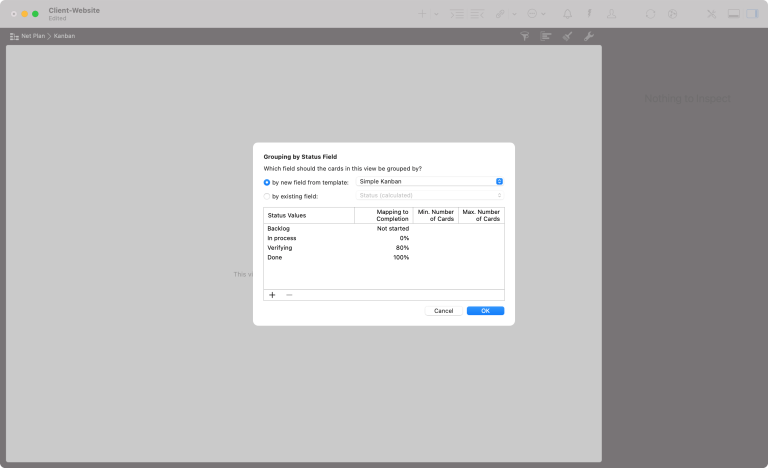
当您在 Merlin Project 中首次打开看板视图时,助理会帮助您选择合适的列划分方式。您可以创建自己的看板,或从随附的模板中选择合适的配置。当然,您并不必在助理中就做出最终选择。您可以随时按需更改您的看板。
让看板焕发生机,只需点击即可轻松插入新卡片,它们自然会出现在最左侧的列中。任务的详细信息直接在卡片上输入,并通过拖放为其分派资源。
在看板上开展工作
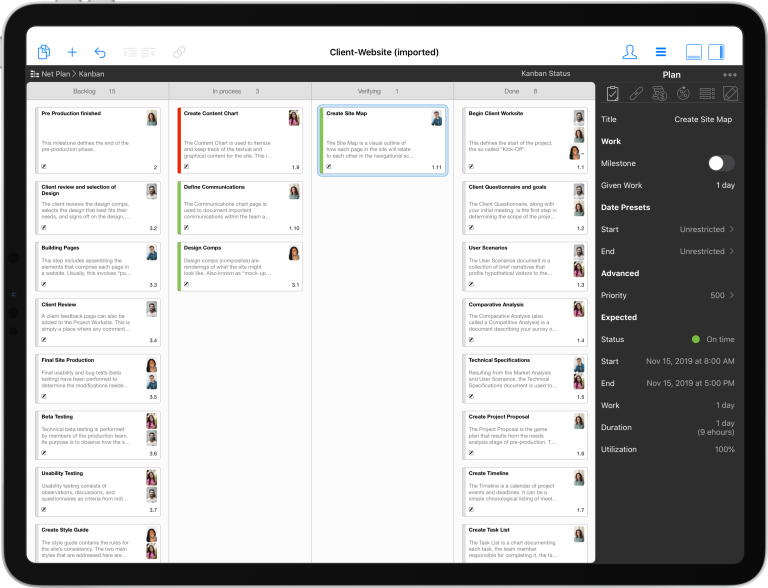
现在,您可以通过将任务卡片向右移动到下一列来记录项目进度。当卡片到达最右侧,也就是「已完成」列时,任务即告完成。
接下来便是精妙之处:看板视图中的每一列都有各自的完成值。已完成的任务在甘特图中也会显示为 100% 完成。反之亦然:在甘特图中记录的进度会自动反映到看板上。当然,您也可以根据自己的需要调整百分比值的对应关系。
一个项目,多个看板
在 Merlin Project 中,您可以创建任意数量的看板作为个人视图。为满足团队成员的需求,您可以定义自己的列组,包括完成值、过滤条件和分组。这样,项目中的每个人都能立即上手:您的同事在最简单的层面上工作,而您始终掌握全局。
项目中的泳道
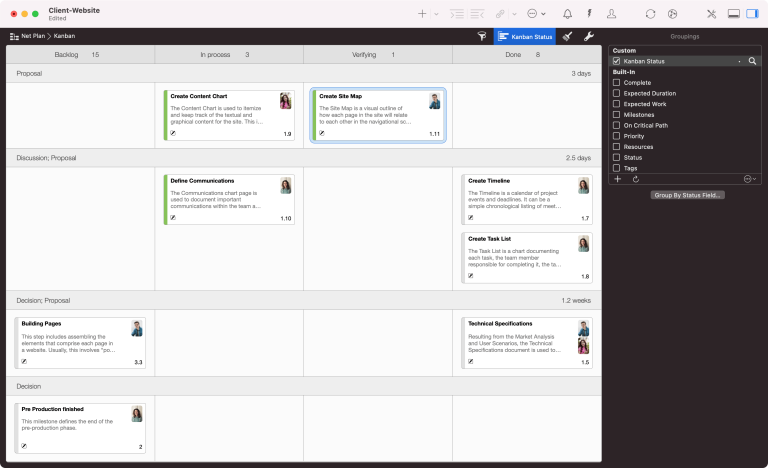
看板的目标之一是驾驭复杂性。为避免出现瓶颈,每一列中始终只应保留一定数量的卡片。
Merlin Project 正是实现了这一点。您可以为每一列选择性地设定其中最少和最多可容纳多少张卡片。
此外,一块较大的看板很快就有可能变得杂乱无章。额外的分组可创建人们熟知的「泳道」,在 Merlin Project 中为您提供完美的全局视野。
您理想中的卡片可以快速创建
如同 Merlin Project 中的惯例,您也可以自由设计看板。从前面提到的列配置,到卡片的布局、颜色与形状,再到基于规则的格式化,Merlin Project 都将在您基于看板的工作流程中为您提供完美支持。
