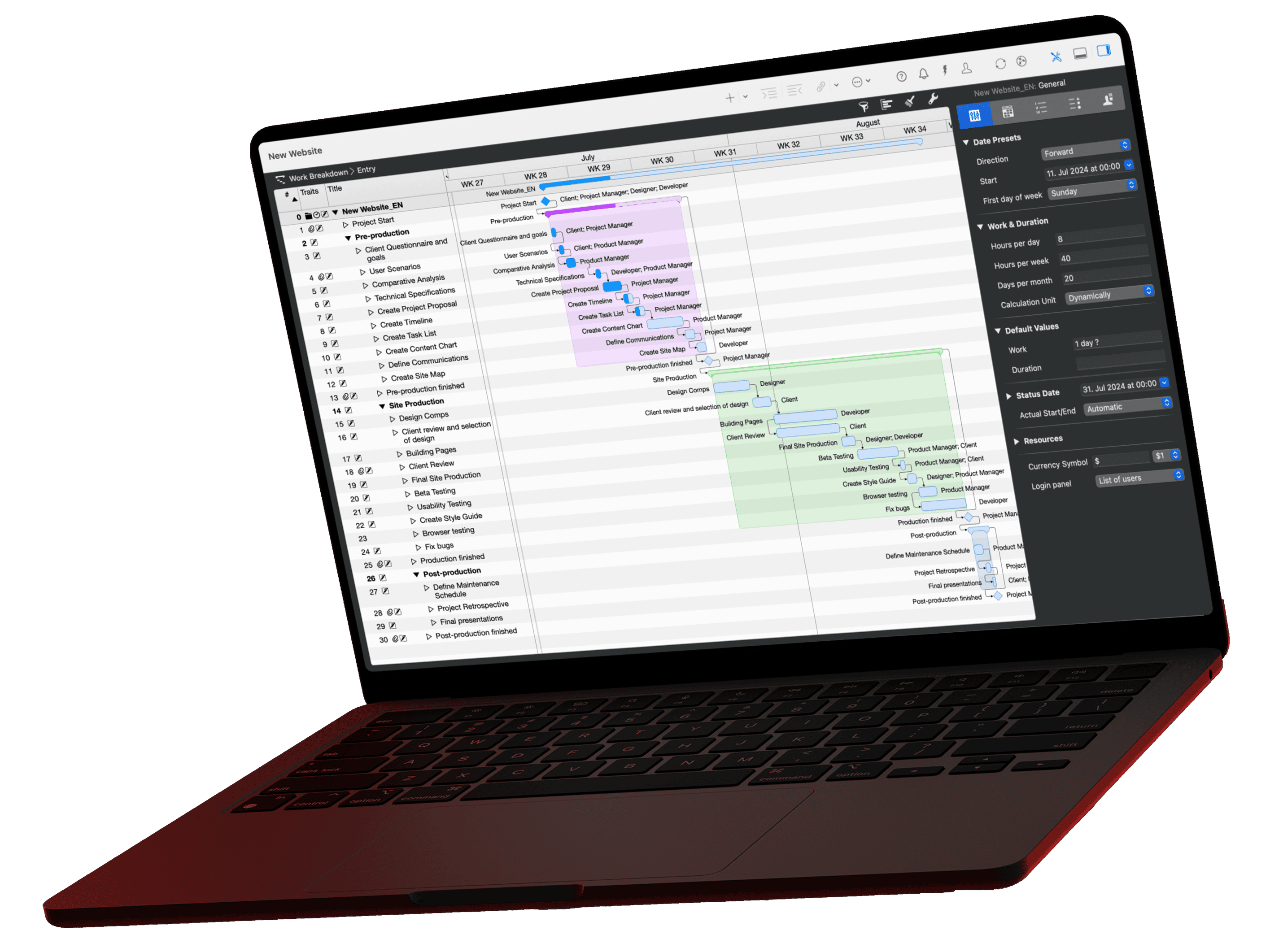
Cómo mostrar la ruta crítica en Merlin Project y ver por qué una actividad es crítica o ha dejado de serlo.

Merlin Project detecta automáticamente si las tareas se encuentran en el camino crítico. En proyectos planificados hacia adelante, esto afecta a las tareas que influyen en la fecha de finalización del proyecto.
Qué es la ruta crítica y cómo calcularla a mano con el cálculo hacia adelante y hacia atrás lo explica la entrada del glosario Ruta crítica. Esta guía muestra cómo la calcula y la representa Merlin Project.
El camino crítico en Merlin Project
Suponga que planifica dos tareas (A y B) que comienzan hoy. La tarea A tiene una duración de 2 días y la tarea B de 5 días. La tarea B define en este caso el final del proyecto y, por tanto, el camino crítico.

Si la ruta crítica no se muestra, elija Visualización › Mostrar ruta crítica o haga clic en el rayo de la barra de herramientas.

Si cambia la duración de la tarea A de 2 a 5,5 días, la tarea A pasa a definir el camino crítico y ya no lo hace la otra tarea.

Cuando una tarea que estaba en el camino crítico se completa, deja de influir en él, porque dicha tarea ha concluido y ya no puede modificar la fecha de finalización prevista del proyecto.

Usar la columna "Crítico esperado"
Añada la columna "Crítico esperado". Así podrá ver qué tareas asigna el sistema al camino crítico.
"¿Existe alguna forma de definirlo manualmente?"
No. Permítanos explicar cómo funcionan las columnas de valores críticos.
Existen dos columnas relacionadas con el camino crítico:
- Crítico planificado
- Crítico esperado
Ambos valores se calculan automáticamente:
- Crítico planificado muestra las tareas en el camino crítico según los valores planificados originalmente.
- Crítico esperado muestra las tareas en el camino crítico según los valores actuales. Este valor es siempre falso para las tareas completadas al 100 %.
Si tiene alguna pregunta sobre este artículo del blog o desea debatirlo, esperamos su contribución en nuestro foro.